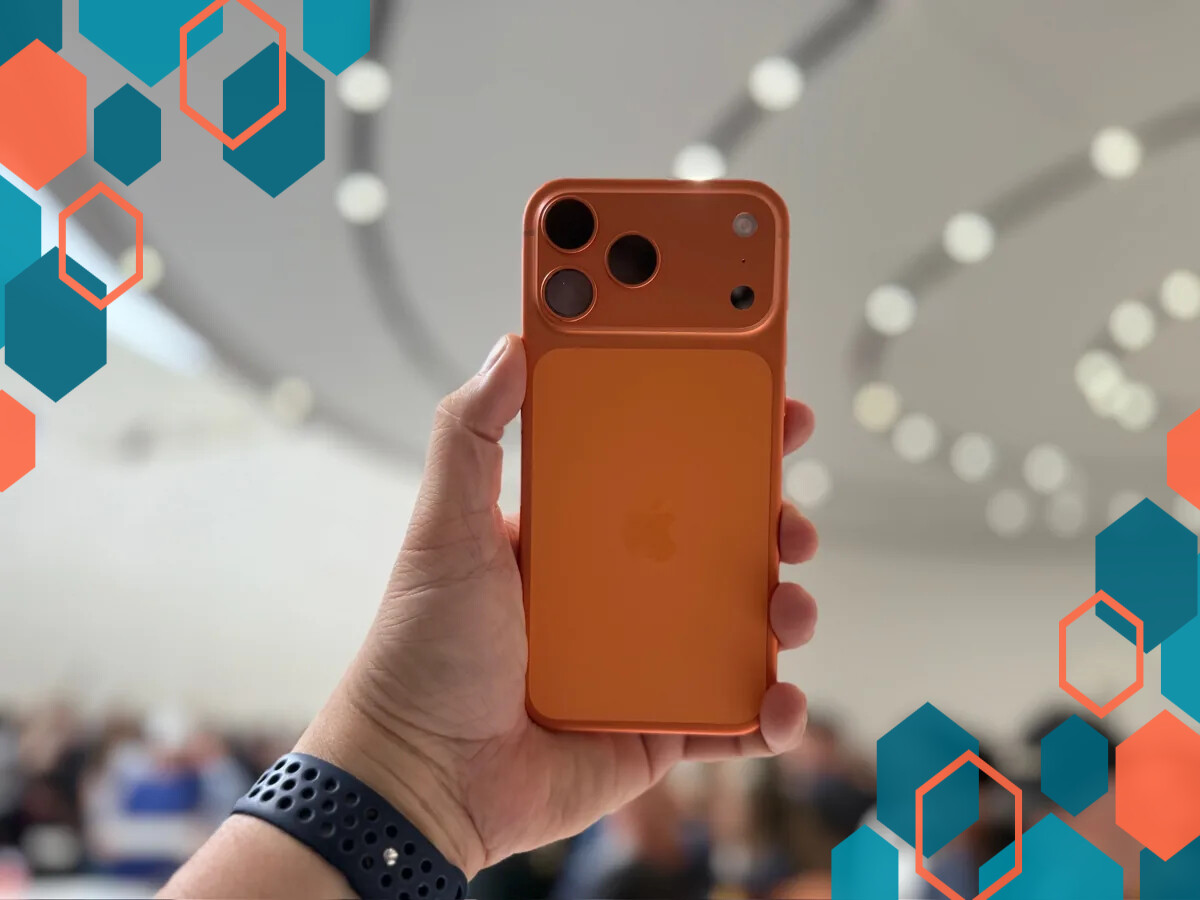
Apple menghadirkan fitur revolusioner dengan menanamkan dukungan perekaman video ProRes RAW langsung ke iPhone 17 Pro. Fitur ini menjadikan perangkat bukan sekadar ponsel pintar, tetapi alat produksi video profesional yang mampu memenuhi kebutuhan kreator konten dan filmmaker. ProRes RAW menawarkan kualitas video mentah yang memungkinkan proses editing lebih fleksibel dan mendetail tanpa mengorbankan kualitas.
ProRes RAW adalah format video yang menggabungkan keunggulan data mentah (RAW) dari sensor kamera dengan workflow Apple ProRes yang efisien. Format ini menyimpan seluruh informasi sensor secara utuh, bukan data yang sudah diproses seperti pada ProRes biasa. Dengan begitu, pengguna bisa melakukan penyesuaian warna, exposure, dan white balance secara optimal saat pascaproduksi.
Persiapan Perangkat dan Aplikasi untuk ProRes RAW


Sebelum mulai merekam video dalam format ProRes RAW di iPhone 17 Pro, ada beberapa hal yang harus dipersiapkan. Perangkat harus menjalankan versi iOS terbaru untuk memastikan kompatibilitas fitur tersebut. Selanjutnya, pengguna perlu mengunduh aplikasi kamera yang mendukung perekaman ProRes RAW, seperti Final Cut Camera versi 2.0 atau Blackmagic Camera yang gratis di App Store.
Karena file video ProRes RAW biasanya berukuran sangat besar, Apple menyarankan penggunaan media penyimpanan eksternal berkecepatan tinggi. SSD eksternal yang tersambung melalui USB-C sangat direkomendasikan agar proses perekaman dan penyimpanan berjalan lancar tanpa hambatan ruang penyimpanan internal yang terbatas.
Panduan Merekam ProRes RAW di iPhone 17 Pro
Berikut ini langkah-langkah mudah merekam video ProRes RAW di iPhone 17 Pro:
- Pasang aplikasi Final Cut Camera 2.0 atau Blackmagic Camera dari App Store.
- Buka aplikasi dan akses menu pengaturan rekaman (Record Settings).
- Pilih opsi codec Apple ProRes RAW atau Apple ProRes RAW HQ sesuai kebutuhan. ProRes RAW HQ menawarkan kualitas lebih tinggi dengan kapasitas file lebih besar.
- Atur resolusi dan frame rate video. Frame rate 24 fps atau 30 fps biasanya dipilih untuk hasil sinematik, sedangkan frame rate tinggi memungkinkan efek slow motion.
- Hubungkan SSD eksternal jika digunakan, melalui port USB-C.
- Tekan tombol rekam untuk mulai merekam video dalam format ProRes RAW.
Dengan mengikuti langkah tersebut, iPhone 17 Pro akan merekam video dengan format yang siap untuk editing profesional.
Mengelola dan Mengedit File ProRes RAW
Setelah proses perekaman selesai, file ProRes RAW dapat langsung dipindahkan ke komputer atau disimpan di SSD eksternal. Format ini sudah didukung secara native oleh aplikasi editing terkenal seperti Final Cut Pro dan DaVinci Resolve. Editor dapat melakukan koreksi warna, penyesuaian ISO, exposure, dan white balance dengan leluasa karena data mentah kamera masih tersimpan sempurna.
Selain kemampuan perekaman ProRes RAW, iPhone 17 Pro juga menyediakan fitur profesional lain seperti genlock. Fitur ini memungkinkan sinkronisasi antara beberapa iPhone untuk pengambilan gambar multi-kamera dengan presisi tinggi. Blackmagic juga menyediakan aksesori ProDock yang menambah port USB-C, HDMI, dan dukungan genlock, memudahkan integrasi iPhone dalam rig produksi profesional.
Merekam video dengan ProRes RAW di iPhone 17 Pro adalah terobosan besar bagi para videografer yang ingin menghasilkan konten visual berkualitas sinema hanya dengan smartphone. Memahami dan menguasai teknik ini membuka peluang baru dalam dunia pembuatan video profesional menggunakan perangkat portabel.