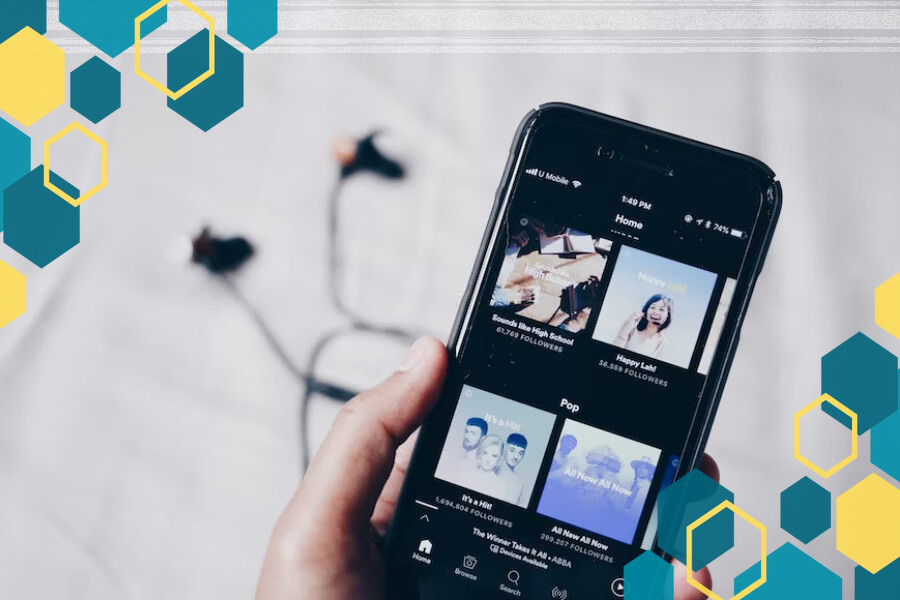
Berbagi lagu atau playlist Spotify kini makin mudah berkat fitur barcode yang praktis dan dapat digunakan di berbagai platform. Dengan barcode Spotify, pengguna bisa langsung membagikan konten favorit ke teman melalui satu pemindaian saja, tanpa perlu menyalin tautan manual. Banyak pilihan cara untuk membuat barcode ini, baik langsung melalui aplikasi resmi maupun dengan bantuan situs eksternal.
Barcode Spotify memungkinkan siapa saja mengakses lagu, album, atau podcast dalam satu langkah cepat. Fitur ini sangat berguna untuk berbagai kebutuhan, mulai dari sekadar berbagi referensi musik hingga promosi kreatif di media sosial. Pengguna juga dapat menyesuaikan tampilan barcode sesuai kebutuhan, sehingga bisa digunakan untuk cetak poster, materi digital, bahkan undangan acara.
Membuat Barcode Spotify Langsung dari Aplikasi


Pengguna Spotify dapat membuat barcode untuk setiap lagu, album, atau playlist langsung dalam aplikasi tersebut. Spotify Code adalah sistem unik yang menampilkan barcode di bawah sampul konten yang dipilih.
Ikuti langkah ini untuk membuat barcode Spotify dari aplikasi:
- Buka aplikasi Spotify pada ponsel.
- Temukan lagu, album, playlist, atau podcast yang akan dibagikan.
- Ketuk ikon tiga titik vertikal di bagian kanan atas tampilan konten.
- Barcode Spotify Code akan muncul di bawah gambar sampul.
- Ambil tangkapan layar dari barcode ini.
- Bagikan gambar barcode tersebut ke teman melalui aplikasi pesan atau media sosial.
Fakta penting, barcode Spotify Code ini hanya dapat dipindai lewat kamera pada aplikasi Spotify, bukan kamera ponsel biasa. Jadi, barcode ini cocok untuk saling berbagi antar pengguna Spotify.
Membuat Barcode Spotify Lewat Situs Resmi Spotify Codes
Selain aplikasi, Spotify menyediakan halaman resmi untuk membuat barcode dengan desain lebih fleksibel. Situs ini bisa dimanfaatkan untuk mengatur ukuran, warna, serta format barcode sesuai keinginan.
Berikut langkah pembuatan barcode di spotifycodes.com:
- Buka aplikasi Spotify, pilih dan salin tautan dari lagu atau playlist yang ingin dibagikan.
- Kunjungi situs spotifycodes.com menggunakan browser.
- Tempelkan tautan Spotify pada kolom ‘Enter a Spotify URL’.
- Klik ‘Get Spotify Code’ untuk mulai membuat barcode.
- Atur warna, latar belakang, dan ukuran barcode sesuai kebutuhan.
- Unduh file barcode dalam format gambar yang tersedia.
Spotify Code yang dihasilkan dari situs ini masih memiliki karakteristik sama: hanya dapat dipindai lewat aplikasi Spotify.
Membuat Barcode Spotify dengan Website QR Code Online
Cara lain yang dapat dipilih adalah menggunakan layanan QR code online seperti Me-QR. Pilihan ini direkomendasikan jika barcode ingin dipindai dengan kamera ponsel apapun tanpa ketergantungan aplikasi Spotify.
Berikut cara membuat barcode Spotify dengan QR code eksternal:
- Salin tautan lagu, album, atau playlist dari aplikasi Spotify.
- Masuk ke situs me-qr.com/id/page/instructions/spotify-to-qr.
- Pilih menu ‘Buat QR Code’ dan tempelkan tautan yang sudah disalin.
- Lengkapi nama barcode dan kategori konten.
- Klik ‘Sesuaikan dan Unduh QR’.
- Simpan barcode dalam format png atau svg untuk dibagikan atau dicetak.
Keuntungan QR code jenis ini, sesuai data dari artikel IDN Times dan sumber lainnya, adalah bisa dipindai oleh kamera ponsel biasa dan langsung membuka tautan Spotify melalui browser.
Perbandingan Spotify Code dengan QR Code Eksternal
Perlu diketahui bahwa Spotify Code dan QR code biasa punya fungsi serta keterbatasan berbeda. Berikut perbedaannya:
| Jenis Barcode | Dapat Dipindai dari | Kelebihan Utama |
|---|---|---|
| Spotify Code | Aplikasi Spotify | Otomatis tersedia di aplikasi, praktis, untuk antar pengguna Spotify. |
| QR Code Online | Kamera apapun | Lebih universal, bisa dipakai untuk promosi dan publikasi luas. |
Mengutip sumber resmi, QR code eksternal lebih direkomendasikan untuk kebutuhan publik karena aksesnya lebih fleksibel.
Tips Agar Barcode Spotify Berfungsi Optimal
Periksa tautan yang ingin diubah menjadi barcode sebelum membuatnya, pastikan link valid agar tidak menimbulkan error saat dipindai. Pilih latar belakang kontras pada barcode untuk memudahkan pemindaian, terutama jika akan ditempel pada media cetak. Gunakan ukuran gambar barcode yang cukup besar supaya tidak pecah di berbagai perangkat. Untuk kebutuhan promosi, simpan barcode dalam format png atau svg agar kualitas gambar tetap terjaga saat diperbesar atau dicetak ulang.
Kini, memanfaatkan barcode Spotify bisa membantu siapa saja dalam membagikan karya atau referensi musik dengan cepat. Banyak kreator bahkan pegiat promosi menggunakannya untuk memperluas jangkauan audiens. Pastikan selalu update dengan beragam fitur baru Spotify dan gunakan barcode sebagai alat kreatif dalam berbagi pengalaman bermusik.