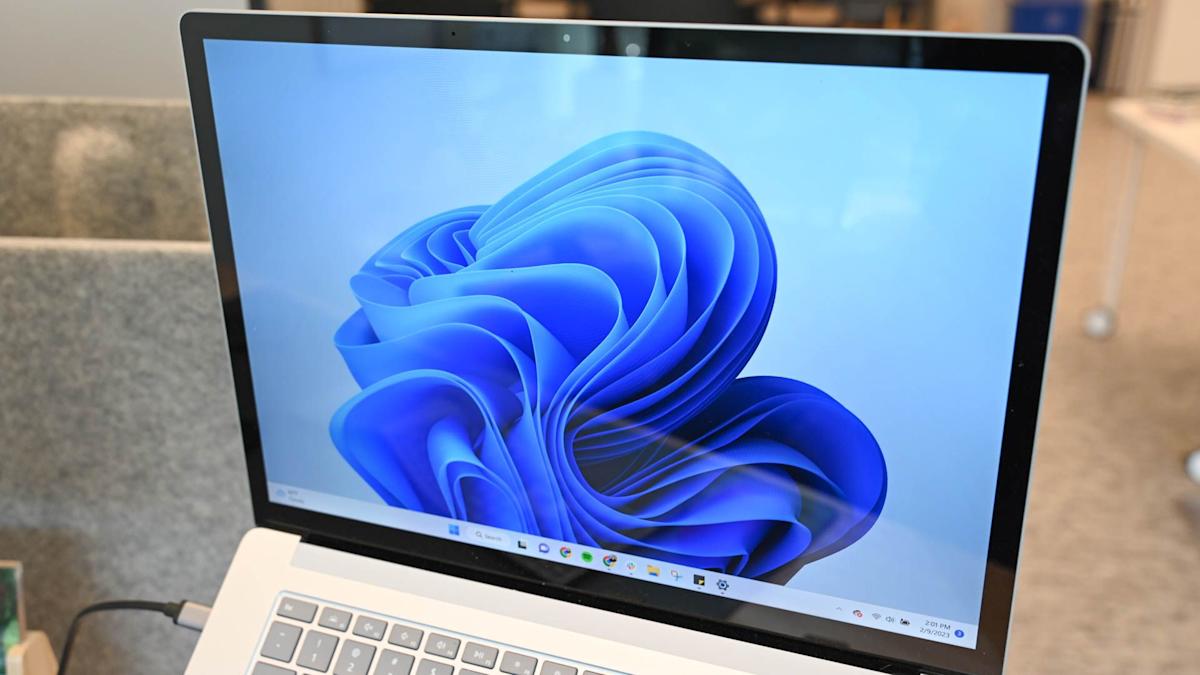
Melakukan instalasi ulang Windows memang bisa menjadi solusi terbaik untuk mempercepat kinerja dan membuat perangkat kembali segar. Namun, sebelum mulai menginstal aplikasi dan menggunakan komputer, ada beberapa langkah penting yang wajib dilakukan agar sistem lebih aman, data terlindungi, serta terhindar dari masalah di masa depan. Banyak pengguna cenderung melewatkan tahapan ini, padahal langkah pencegahan awal ini sangat krusial demi kestabilan dan keamanan komputer.
Panduan berikut merangkum enam hal krusial yang sebaiknya dilakukan segera setelah instalasi Windows selesai. Proses ini hanya membutuhkan waktu singkat, namun berdampak besar dalam melindungi privasi, keamanan, dan performa perangkat dalam jangka panjang.
1. Aktifkan dan Buat Titik Pemulihan (Restore Point)


Fitur System Restore pada Windows dapat menjadi penyelamat andalan jika terjadi error atau masalah serius akibat perubahan sistem atau instalasi driver yang bermasalah. Namun, System Restore umumnya belum aktif secara otomatis setelah instalasi baru.
Langkahnya, buka menu pencarian Windows dan ketik “View advanced system settings”, lalu buka hasilnya. Masuk ke tab “System Protection”, klik “Configure”, lalu pilih “Turn on System Protection”. Selanjutnya buat restore point pertama dengan tekan “Create”, beri nama, dan ikuti instruksi di layar untuk menyimpan titik pemulihan.
2. Cadangkan Kunci Pemulihan BitLocker
Windows versi terbaru otomatis mengaktifkan BitLocker untuk mengenkripsi drive utama. Fitur ini efektif melindungi data dari risiko akses tak sah jika perangkat hilang atau dicuri. Namun risiko tetap ada jika sewaktu-waktu akses ke akun Microsoft terblokir, sehingga data tidak dapat dibuka tanpa kunci pemulihan.
Solusinya, masuk ke akun Microsoft melalui browser, buka menu “Devices”, pilih perangkat terkait, lalu klik “Manage recovery keys”. Salin setiap Recovery Key beserta ID-nya dan simpan dengan aman di lokasi terpisah.
3. Evaluasi Pengaturan Privasi
Setelah instalasi baru, banyak pengaturan privasi kembali ke nilai default yang cenderung membolehkan Windows mengumpulkan lebih banyak data. Untuk membatasi penjejakan sistem, klik kanan tombol Start, buka “Settings”, lalu ke “Privacy & Security > General”. Matikan izin yang tidak diperlukan seperti pelacakan data aktivitas, personalisasi iklan, atau fitur analisis pengetikan.
Selanjutnya, buka “Diagnostics & Feedback”, nonaktifkan opsi seperti “Optional Diagnostic Data”, “Improve Inking and Typing”, serta “Tailored Experiences”. Jangan lupa tinjau izin akses pada “Location”, “Camera”, dan “Microphone” lalu batasi aplikasi yang boleh mengakses perangkat keras ini.
4. Instal Semua Pembaruan Tertunda
Meskipun baru selesai install Windows, perangkat biasanya tetap membutuhkan update penting, terutama jika media instalasinya dibuat sebelumnya. Tidak segera memperbarui berarti perangkat rentan bug atau ancaman keamanan.
Cek pembaruan dengan klik kanan Start, buka “Settings”, lalu ke “Windows Update”, tekan “Check for Updates”, kemudian install semua update yang tersedia. Setelah itu, kunjungi “Advanced Options” dan pilih “Optional Updates” lalu instal pembaruan tambahan jika diperlukan.
5. Optimalkan Pengaturan Sistem Kunci
Pengaturan sistem seperti performa baterai dan efek visual sering kali dikembalikan ke kondisi default saat instalasi baru. Jika membutuhkan performa maksimal, buka “Settings”, masuk ke “System > Power & Battery”, atur ke mode “Best Performance”.
Untuk mempercepat kinerja, akses “Performance Options” melalui pencarian, pilih “Adjust for Best Performance”, lalu klik Apply dan OK. Pastikan juga menyesuaikan pengaturan lain sesuai kebutuhan agar kenyamanan memakai komputer tetap terjaga.
6. Buat Rencana Backup yang Andal
Segera membuat sistem backup mencegah kerugian besar akibat file terhapus, infeksi ransomware, atau kerusakan mendadak. Windows memang menyediakan fitur backup bawaan maupun opsi cloud, namun solusi pihak ketiga seperti Backblaze menawarkan perlindungan menyeluruh untuk seluruh data komputer.
Pastikan menyimpan backup secara rutin dan lakukan uji pemulihan agar data benar-benar aman saat dibutuhkan kembali. Langkah ini penting karena perangkat yang baru diinstal ulang pun tetap rawan masalah data di masa mendatang.
Dengan menerapkan enam langkah penting di atas, perangkat Windows akan lebih siap digunakan secara aman, efisien, dan stabil. Pengguna dapat menghindari kendala teknis, kebocoran data pribadi, maupun kehilangan akses akibat masalah yang dapat dicegah sejak awal proses instalasi ulang. Panduan ini memberi fondasi kokoh untuk penggunaan komputer jangka panjang tanpa gangguan yang tak terduga.