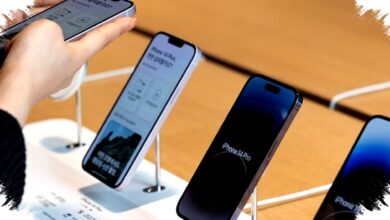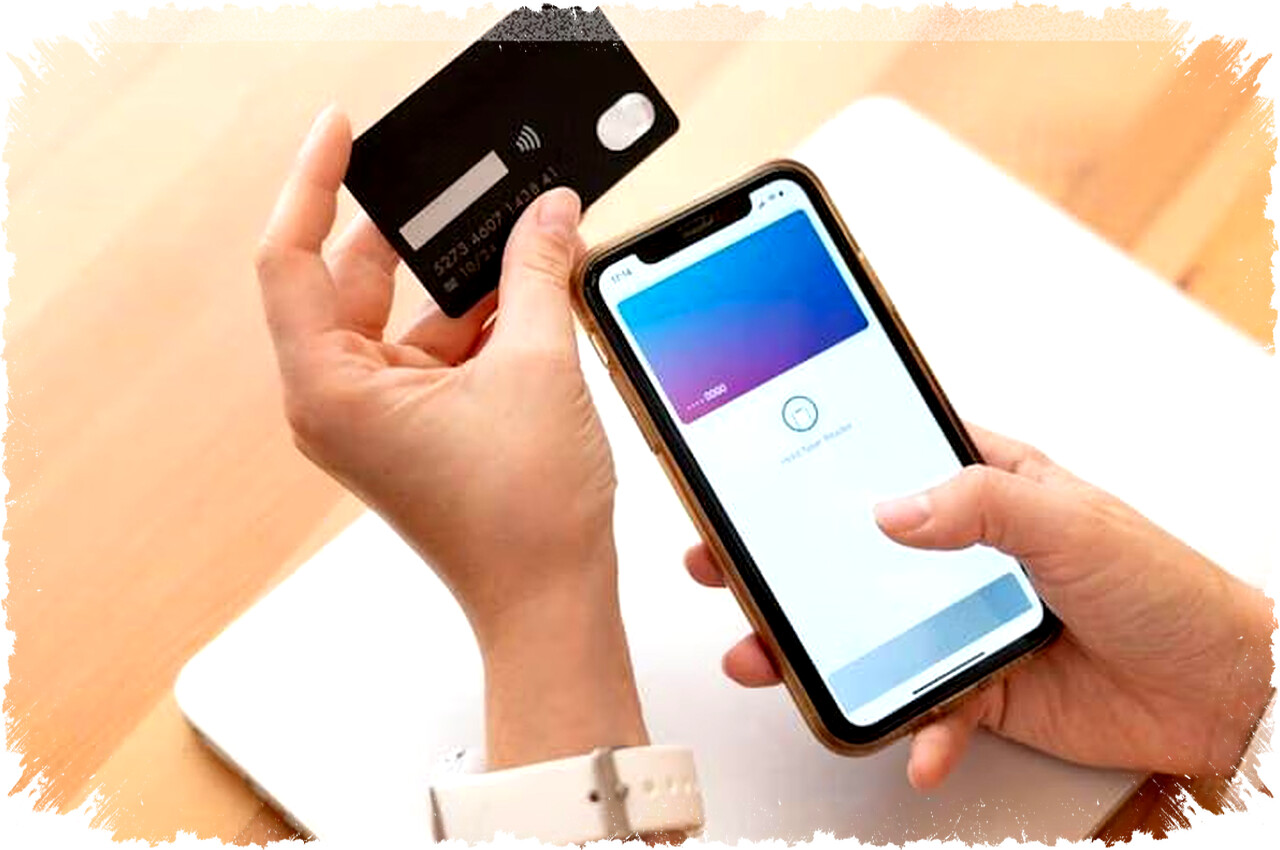
NFC (Near Field Communication) kini menjadi fitur penting di iPhone untuk berbagai kebutuhan seperti cek saldo e-money, pembayaran non tunai, dan membaca tag informasi. Berbeda dengan Android, iPhone tidak menyediakan tombol khusus untuk mengaktifkan NFC, sehingga banyak pengguna merasa kebingungan. Namun sebenarnya, iPhone mengaktifkan NFC secara otomatis sehingga tidak perlu pengaturan manual.
Meski begitu, agar pengguna bisa memanfaatkan NFC secara optimal, ada cara khusus untuk mengakses fitur ini lewat Control Center. Proses menambahkan dan menggunakan pembaca NFC ini penting diketahui agar fungsi NFC di perangkat berjalan lancar sesuai kebutuhan.
Cara Menambahkan Pembaca NFC di Control Center
Untuk pertama kali, kamu perlu menambahkan fitur pembaca NFC ke Control Center agar mudah diakses saat dibutuhkan. Berikut langkah-langkahnya:

- Buka menu Pengaturan di iPhone.
- Pilih Control Center.
- Cari opsi NFC Tag Reader, lalu ketuk ikon tambah (+) untuk menambahkan.
Setelah ini, ikon NFC akan muncul di Control Center dan bisa digunakan kapan saja tanpa perlu kembali ke pengaturan.
Menggunakan NFC lewat Control Center
Ketika akan menggunakan NFC untuk membaca tag atau kartu tertentu, aktifkan terlebih dahulu pembaca NFC lewat Control Center dengan langkah berikut:
- Buka Control Center dengan mengusap layar (metode berbeda tergantung model iPhone).
- Ketuk ikon NFC Tag Reader.
- Dekatkan bagian atas iPhone ke tag atau kartu NFC yang ingin dibaca.
- iPhone otomatis akan mendeteksi dan membaca jika jaraknya cukup dekat dan tidak terhalang.
Pengaktifan manual lewat Control Center ini penting khususnya untuk membaca tag NFC yang bukan untuk pembayaran, seperti kartu informasi atau pengaturan otomatisasi.
Cara Memakai NFC di iPhone
NFC di iPhone memiliki berbagai fungsi praktis yang mendukung aktivitas sehari-hari. Penggunaannya sebenarnya cukup sederhana karena sistem berjalan otomatis saat iPhone didekatkan ke objek NFC.
1. Pembayaran Non Tunai dengan Apple Pay
Fitur NFC paling banyak dipakai untuk pembayaran tanpa uang tunai menggunakan Apple Pay. Caranya:
- Pastikan kartu pembayaran sudah didaftarkan di aplikasi Wallet.
- Saat membayar, tekan dua kali tombol samping iPhone.
- Dekatkan iPhone ke mesin pembayaran NFC.
- Verifikasi pembayaran dengan Face ID, Touch ID, atau sandi.
2. Otomatisasi dengan NFC
NFC juga bisa digunakan sebagai pemicu otomatisasi aktivitas. Misalnya, kamu dapat mengatur iPhone untuk menyalakan WiFi, membuka aplikasi, atau mengubah mode tertentu saat disentuhkan ke tag NFC. Caranya melalui aplikasi Shortcuts:
- Buka aplikasi Shortcuts dan pilih tab Automation.
- Buat otomatisasi baru dengan memilih NFC sebagai pemicu.
- Pindai tag NFC dan beri nama sesuai keinginan.
- Atur tindakan yang ingin dijalankan otomatis saat tag dipindai.
Fitur ini sangat membantu mempercepat berbagai aktivitas harian tanpa membuka pengaturan secara manual.
Membaca Tag NFC di iPhone
Selain pembayaran dan otomatisasi, kamu juga bisa membaca tag NFC yang berisi informasi tertentu secara langsung. Berikut caranya:
- Buka Control Center dan ketuk ikon NFC Tag Reader.
- Dekatkan bagian atas iPhone ke tag NFC.
- Tunggu hingga muncul notifikasi.
- Ketuk notifikasi untuk melihat informasi atau menjalankan perintah di tag.
Pastikan posisi iPhone sudah tepat dan tidak ada casing tebal yang menghalangi agar tag terbaca dengan baik.
Masalah Umum NFC di iPhone dan Solusinya
Walau secara umum NFC di iPhone cukup stabil, terkadang ada kendala misalnya NFC tidak bisa membaca kartu atau tag. Penyebab biasanya bukan kerusakan perangkat melainkan pengaturan atau kondisi pemakaian, seperti:
- Versi iOS belum diperbarui ke yang terbaru.
- Casing terlalu tebal menghalangi sinyal NFC.
- Posisi iPhone kurang tepat saat mendekatkan ke tag/kartu.
Solusi sederhananya yaitu memperbarui iOS, melepas casing yang tebal, dan memastikan posisi iPhone di tempat yang tepat ketika menggunakan NFC.
Informasi ini menunjukkan bahwa NFC di iPhone sudah dirancang dengan sistem otomatis yang siap dipakai. Dengan menambahkan ikon pembaca NFC di Control Center, kamu dapat mengaksesnya secara cepat dan memanfaatkannya untuk berbagai keperluan. Mulai dari pembayaran hingga otomatisasi, fitur NFC membuat iPhone semakin praktis dan efisien tanpa perlu pengaturan manual rumit.
Pengguna iPhone sebaiknya memahami fitur ini agar tidak keliru dan bisa menggunakan NFC dengan maksimal. Apalagi dengan teknologi yang terus ditingkatkan, pemanfaatan NFC di iPhone akan semakin luas dan mendukung gaya hidup nontunai dan serba otomatis.