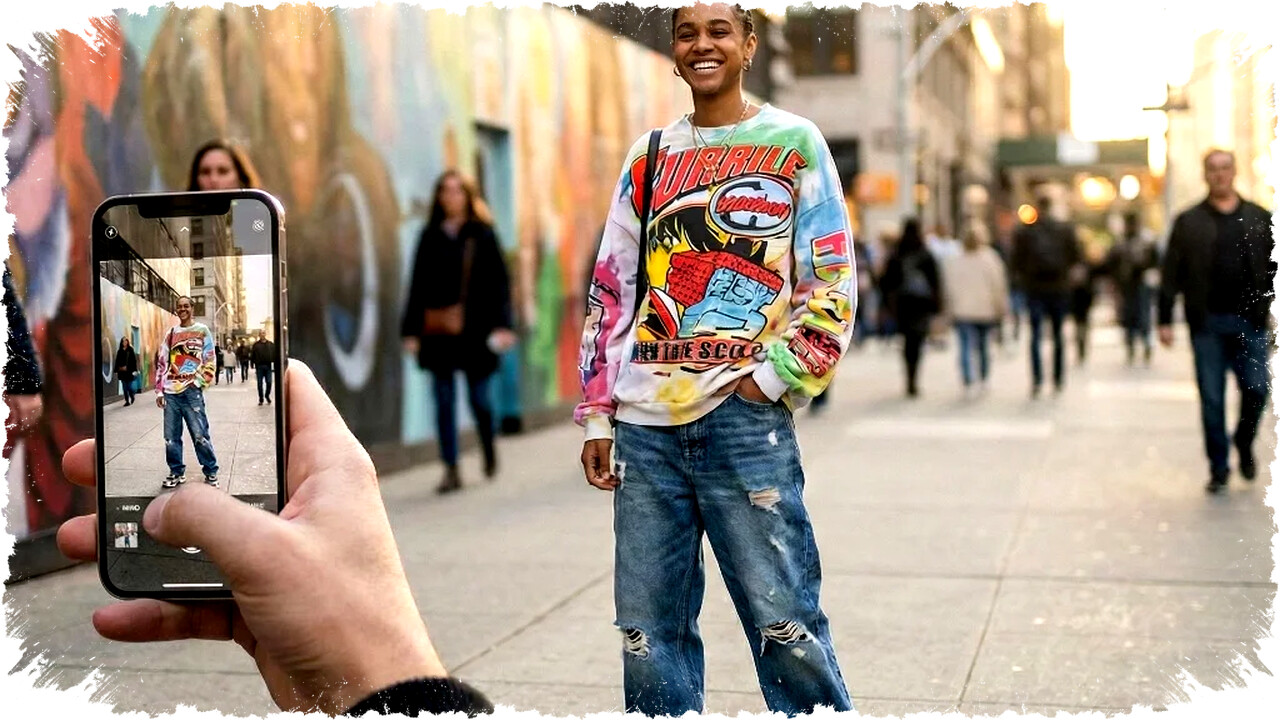
Menghasilkan potret berkualitas profesional dengan iPhone kini semakin mudah berkat teknologi kamera yang terus berkembang. Baik Anda menggunakan iPhone 15 Pro Max maupun model sebelumnya, menguasai beberapa trik sederhana dapat meningkatkan kemampuan fotografi secara signifikan. Berikut ini beberapa hack portrait mode yang akan mengubah cara Anda mengambil foto dan memberikan hasil yang lebih memukau.
Pahami Pentingnya Pencahayaan yang Tepat
Pencahayaan menjadi dasar utama dalam fotografi potret yang memukau. Cahaya yang lembut dan merata mampu menghilangkan bayangan kasar serta mempertegas warna kulit alami. Hindari sinar matahari langsung karena dapat menimbulkan bayangan yang tidak diinginkan dan membuat subjek merasa tidak nyaman. Lebih baik manfaatkan cahaya alami dari jendela untuk hasil yang lebih kalem dan natural. Untuk kondisi minim cahaya, menggunakan ring light atau panel LED bisa menjadi solusi untuk mendapatkan pencahayaan konsisten.
Pilih Lensa yang Sesuai untuk Potret
Pemilihan lensa menentukan kualitas dan estetika foto Anda. iPhone dengan lensa telefoto seperti 2x, 3x, atau 5x zoom ideal untuk potret karena memberikan efek kompresi alami yang memperjelas fokus pada subjek dan menghasilkan latar belakang blur yang artistik. Sebaliknya, lensa wide atau ultra-wide sebaiknya dihindari untuk potret dekat karena dapat menyebabkan distorsi pada wajah.


Terapkan Teknik Komposisi yang Efektif
Komposisi yang baik akan membuat potret Anda lebih menarik dan profesional. Gunakan aturan sepertiga dengan menempatkan subjek sedikit menyamping, bukan tepat di tengah. Manfaatkan garis panduan alami seperti jalan setapak atau pagar untuk mengarahkan mata pemirsa ke subjek utama. Pastikan latar belakang bersih dan tidak berantakan agar subjek tetap menjadi pusat perhatian.
Optimalkan Fitur Portrait Mode di iPhone
Portrait mode meniru efek depth of field dari kamera profesional dengan memburamkan latar belakang. Manfaatkan depth slider untuk mengatur tingkat blur sesuai kebutuhan. F-stop rendah menghasilkan blur lebih tebal, sementara f-stop tinggi menampilkan detail latar belakang lebih jelas. Meski ada opsi lighting effect seperti studio atau stage light, sebaiknya gunakan pencahayaan alami agar hasilnya tampak autentik.
Manfaatkan Alat Pengeditan untuk Sentuhan Akhir
Pengeditan pasca-pengambilan gambar merupakan langkah penting untuk menyempurnakan potret. Aplikasi bawaan Foto iPhone memungkinkan penyesuaian fokus, tingkat blur, serta pengaturan dasar seperti kecerahan dan kontras. Untuk fitur lebih lengkap, aplikasi seperti Adobe Lightroom atau Snapseed dapat memberikan pengontrolan warna dan filter khusus yang membuat potret Anda semakin menonjol secara artistik.
Inovasi iPhone 15 Pro Max dalam Fotografi Potret
iPhone 15 Pro Max membawa kemampuan baru dengan menyimpan informasi kedalaman langsung saat pengambilan foto standar. Ini memungkinkan penggunanya mengubah tingkat blur dan fokus bahkan setelah foto diambil tanpa menurunkan kualitas. Fitur ini mempermudah proses editing untuk menghasilkan potret profesional di berbagai situasi, termasuk saat kondisi bergerak cepat.
Langkah-Langkah Praktis untuk Hasil Profesional
- Gunakan pencahayaan alami yang lembut sebagai sumber utama cahaya.
- Pilih lensa telefoto untuk mendapatkan latar belakang blur alami dan proporsi yang tepat.
- Terapkan aturan sepertiga serta gunakan elemen garis alami untuk komposisi yang dinamis.
- Aktifkan dan sesuaikan fitur portrait mode untuk efek kedalaman yang maksimal.
- Selalu lakukan pengeditan dengan aplikasi bawaan atau pihak ketiga untuk hasil akhir yang sempurna.
Mengimplementasikan kombinasi teknik ini dapat memberikan hasil fotografi potret yang tidak hanya tajam dan artistik, tetapi juga tampak profesional. Dengan alat dan fitur canggih pada iPhone, siapa pun bisa meningkatkan kualitas fotografi tanpa harus bergantung pada perlengkapan kamera mahal. Pelajari dan coba terus agar kemampuan fotografi semakin berkembang.