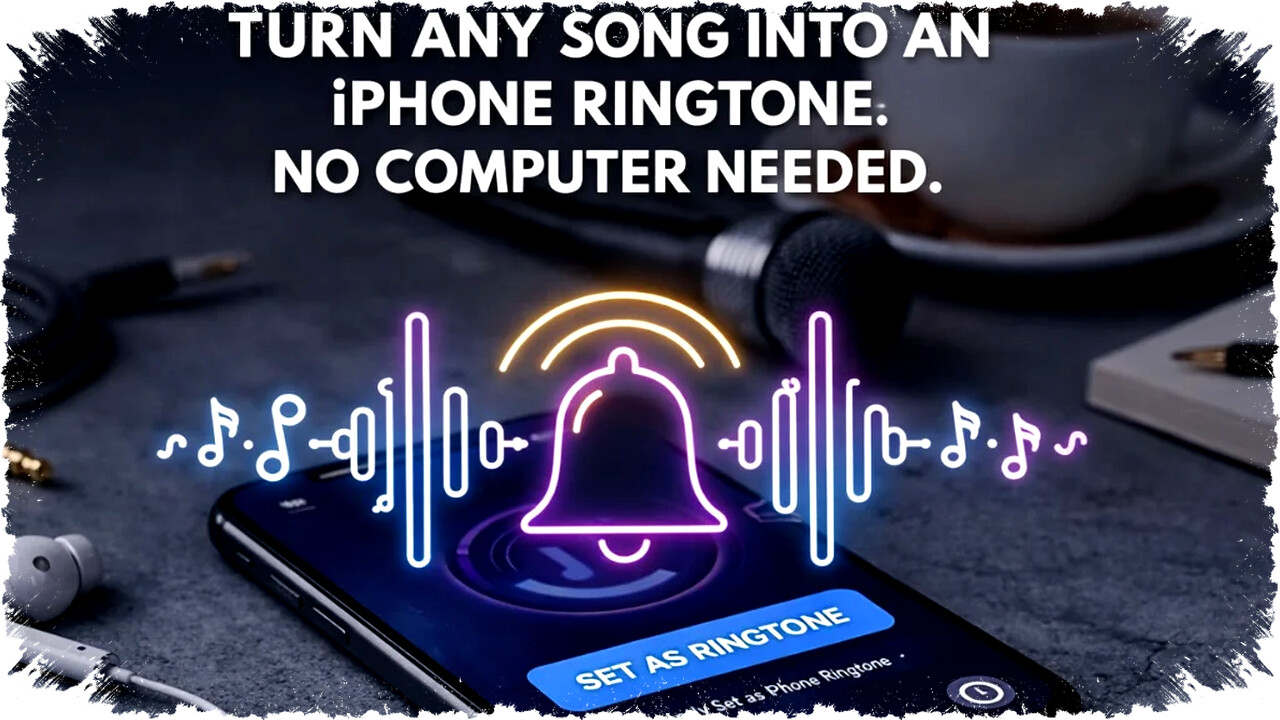
Membuat nada dering kustom di iPhone kini lebih mudah tanpa perlu menggunakan komputer. Apple menyediakan aplikasi gratis bernama GarageBand yang memungkinkan pengguna mengubah lagu atau file audio apa pun menjadi ringtone langsung dari perangkat iPhone.
GarageBand dikenal sebagai aplikasi produksi musik profesional dengan fitur lengkap. Namun, aplikasi ini juga menawarkan cara yang aman dan sederhana untuk membuat nada dering sendiri tanpa bantuan perangkat lain. Proses ini sama sekali tidak memerlukan aplikasi pihak ketiga sehingga lebih praktis dan terjamin keamanannya.
Persiapan File Audio untuk Nada Dering


Langkah awal yang perlu dilakukan adalah menyiapkan file audio yang akan dijadikan ringtone. File tersebut harus disimpan terlebih dahulu di aplikasi Files di iPhone. File bisa diunduh lewat Safari, diterima dari pesan, atau diakses dari layanan penyimpanan awan seperti iCloud dan Google Drive.
Pastikan format file kompatibel dengan GarageBand, misalnya MP3 atau AAC. Menyimpan file di Files memudahkan proses impor audio ke GarageBand nantinya.
Membuat dan Mengedit Nada Dering di GarageBand
Setelah file siap, buka aplikasi GarageBand dan pilih opsi “Audio Recorder” pada menu instrumen. Selanjutnya, matikan metronom terlebih dahulu agar tidak mengganggu selama proses editing.
Kemudian, masuk ke tampilan timeline dengan mengetuk ikon trek. Untuk memasukkan file audio, ketuk ikon “Loop”, pilih tab Files, lalu cari dan pilih file yang telah disiapkan. Seret file tersebut ke timeline sehingga dapat dipotong atau disesuaikan durasinya.
Durasi ringtone maksimal adalah 30 detik, jadi pastikan audio diedit agar tidak lebih panjang dari batas tersebut. GarageBand memudahkan pemotongan dan pengaturan titik awal serta akhir nada dering sesuai keinginan.
Mengekspor dan Menyimpan Nada Dering
Setelah proses pengeditan selesai, simpan proyek dengan mengetuk panah ke bawah di kiri atas lalu pilih “My Songs.” Tekan lama pada file proyek yang tersimpan, kemudian pilih “Share” dan opsi “Ringtone” sebagai format ekspor.
Berikan nama pada nada dering baru tersebut dan konfirmasi proses penyimpanan. GarageBand akan secara otomatis menyimpan ringtone ke dalam perpustakaan nada dering iPhone.
Mengatur Nada Dering Kustom di iPhone
Nada dering yang sudah dibuat dapat langsung dijadikan nada dering default atau dipakai khusus untuk kontak tertentu. Caranya dengan membuka aplikasi Settings, pilih menu “Sounds & Haptics”, kemudian pilih “Ringtone.” Di sini, nada dering kustom yang dibuat menggunakan GarageBand akan tampil dan bisa dipilih.
Dengan cara ini, pengguna mendapatkan nada dering yang benar-benar personal tanpa harus membeli dari toko nada dering atau menggunakan software tambahan di komputer.
Keunggulan GarageBand untuk Membuat Nada Dering
GarageBand menjadi pilihan tepat karena beberapa alasan. Pertama, aplikasi ini bebas biaya dan merupakan produk resmi Apple sehingga aman digunakan. Kedua, tidak perlu perangkat komputer atau aplikasi tambahan, semua proses dilakukan langsung di iPhone.
Selain itu, pengguna bebas memilih file audio apa saja sesuai selera dan mengeditnya dengan fleksibel. Metode ini menghilangkan keterbatasan nada dering bawaan atau pembayaran untuk file khusus, sehingga lebih hemat dan praktis.
Tutorial ini membuktikan bahwa mengubah lagu favorit menjadi ringtone di iPhone bukan perkara sulit lagi. Dengan GarageBand, siapa pun dapat membuat nada dering profesional dan unik tanpa harus bergantung pada komputer.
Metode pembuatan nada dering lewat GarageBand ini akan terus relevan dan berguna bagi pengguna yang ingin memperkaya pengalaman personalisasi perangkat iPhone mereka. Pengguna juga dapat menjelajahi berbagai fitur lain dari GarageBand untuk kreasi musik yang lebih kompleks di masa mendatang.