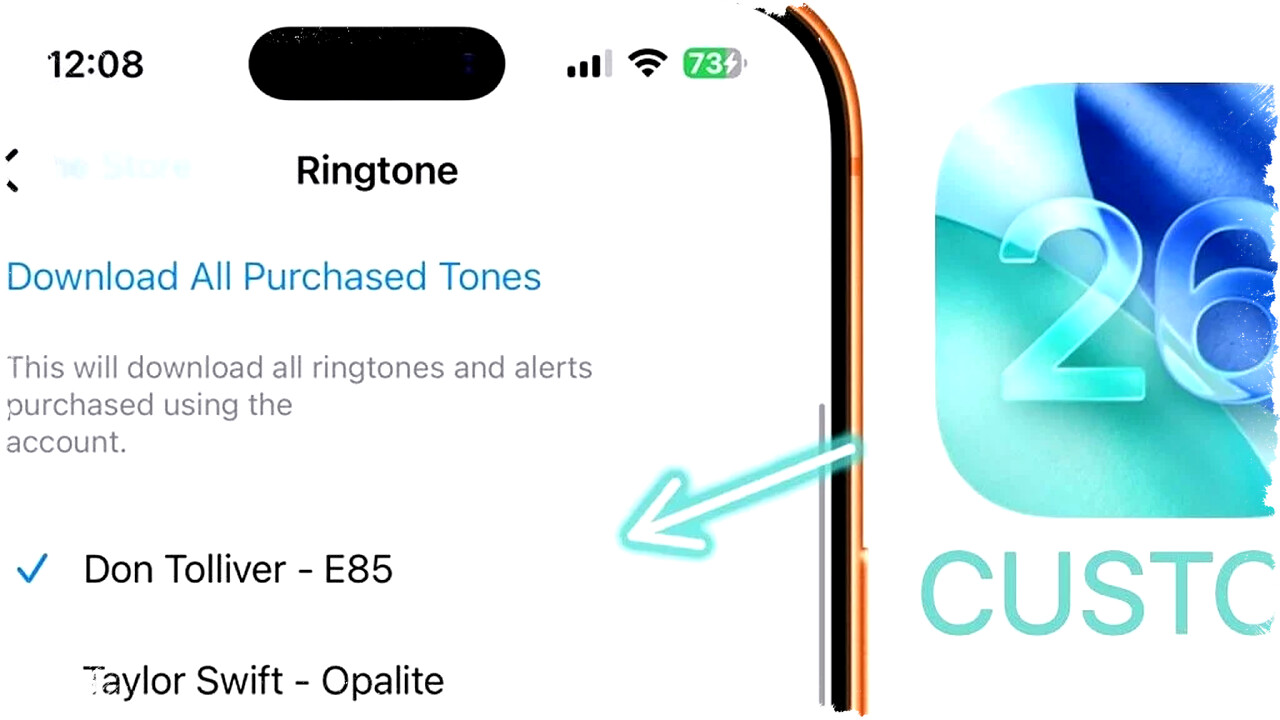
Apple menghadirkan fitur baru di iOS 26 yang memungkinkan pengguna iPhone membuat nada dering kustom dengan sangat mudah dan cepat. Proses ini kini dapat dilakukan langsung melalui aplikasi Shortcuts dan Files tanpa perlu menggunakan aplikasi pihak ketiga atau GarageBand yang sebelumnya rumit dan memakan waktu.
Dengan fitur terbaru ini, pengguna cukup mengunduh atau merekam audio pilihan mereka dan mengkonversinya menjadi nada dering dalam hitungan detik. iOS 26 memperkenalkan opsi “Use as Ringtone” langsung di aplikasi Files, sehingga mempermudah penyesuaian nada dering sesuai keinginan tanpa langkah tambahan yang merepotkan.
Langkah-langkah Membuat Nada Dering Kustom di iOS 26


Berikut ini adalah panduan sederhana mengubah lagu atau suara favorit menjadi nada dering di iPhone:
-
Unduh atau Rekam Audio
Cari dan unduh file audio yang ingin digunakan atau rekam suara menggunakan fitur screen recording dari layanan streaming atau YouTube. -
Ekstrak Audio dari Rekaman
Gunakan aplikasi Shortcuts untuk membuat shortcut yang mengubah rekaman video menjadi file audio yang dapat dipakai sebagai nada dering. -
Simpan dan Ganti Nama File
Simpan file audio hasil ekstraksi ke aplikasi Files dan beri nama yang mudah dikenali agar mudah ditemukan kapan pun diperlukan. - Atur Sebagai Nada Dering
Di aplikasi Files, pilih opsi "Use as Ringtone" untuk menjadikan file audio tersebut sebagai nada dering default iPhone.
Metode ini menghilangkan kebutuhan aplikasi tambahan dan proses pengeditan rumit, sehingga siapa saja dapat membuat nada dering secara mandiri tanpa keahlian teknis khusus.
Memotong Audio untuk Nada Dering yang Sempurna
iOS membatasi durasi nada dering maksimal 30 detik. Oleh karena itu, memangkas bagian audio penting untuk menyesuaikan panjang nada dering yang diinginkan. Pemotongan ini bisa dilakukan saat rekaman layar berlangsung atau setelah audio diekstrak menggunakan aplikasi Shortcuts. Dengan demikian, pengguna dapat menentukan segmen terbaik dari lagu atau suara tersebut sebagai tanda panggilan yang personal.
Manajemen File Nada Dering di Aplikasi Files
Setelah menyimpan dan mengatur nada dering, aplikasi Files menjadi pusat pengelolaan file audio. Pengguna bisa mengorganisasi file dengan mengganti nama agar mudah dikenali. Selain itu, file yang sudah tidak dibutuhkan dapat dihapus untuk menjaga agar perpustakaan nada dering tetap rapi dan terkontrol, terutama jika memiliki beberapa nada untuk kontak atau notifikasi berbeda.
Pilihan Lanjutan dengan GarageBand
Bagi pengguna yang ingin kontrol lebih detail, GarageBand masih tersedia sebagai opsi untuk mengedit nada dering. GarageBand menawarkan fitur pemotongan presisi dan penambahan efek suara, memberikan fleksibilitas lebih besar dalam menciptakan nada dering unik. Namun, bagi kebanyakan pengguna, cara baru di iOS 26 sudah cukup cepat dan praktis untuk kebutuhan sehari-hari.
Pertimbangan dan Batasan Fitur
Walaupun inovasi ini sangat membantu, ada beberapa hal yang perlu diperhatikan:
- Durasi nada dering maksimal adalah 30 detik, sehingga lagu panjang harus diperkecil sesuai aturan ini.
- Kualitas audio rekaman layar mungkin tidak setinggi file audio asli, sehingga hasilnya bisa kurang optimal terutama untuk pengguna yang mengutamakan kualitas suara profesional.
Meski begitu, kemudahan pembuatan nada dering dari iOS 26 tetap menjadi kemajuan signifikan dibandingkan metode lama yang lebih rumit dan memerlukan perangkat lunak tambahan.
Fitur ini memberikan pengalaman iPhone yang lebih personal dan praktis. Dengan memanfaatkan Shortcuts dan Files, pengguna bisa dengan mudah membuat nada dering dari lagu favorit, suara spesial, atau rekaman apapun dalam hitungan detik. Untuk kebutuhan kustomisasi yang lebih kompleks, GarageBand tetap menjadi pilihan andalan. Namun secara keseluruhan, fitur baru ini membuat pengaturan nada dering di iPhone jauh lebih cepat dan intuitif dibandingkan sebelumnya.