Menemukan port USB tercepat pada PC bisa terasa membingungkan dengan banyaknya port USB yang tersedia. Namun, sebenarnya ini cukup mudah jika mengetahui dimana dan bagaimana cara mencarinya.
Port USB dengan kecepatan tertinggi biasanya terletak di panel belakang motherboard. Port USB yang ada di bagian depan casing PC biasanya memiliki kecepatan lebih rendah daripada port di belakang.
Port USB di bagian belakang PC biasanya lebih cepat
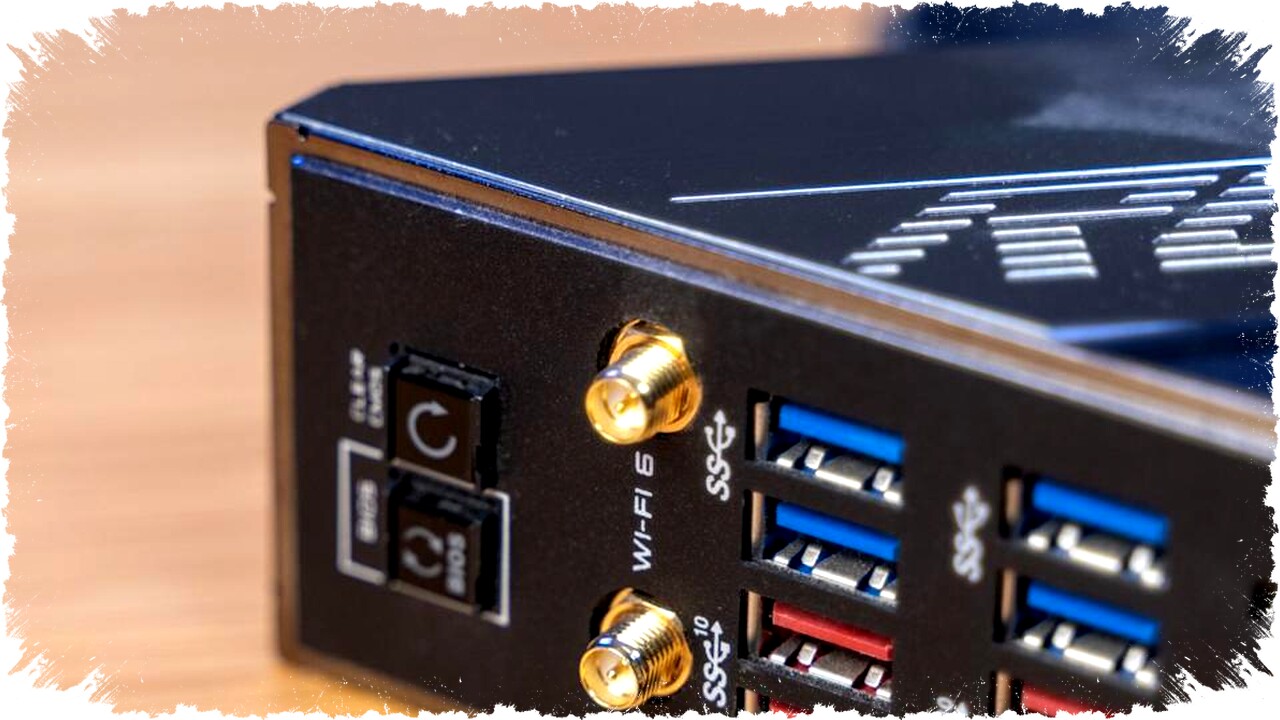
Sebagian besar motherboard modern menyediakan port USB dengan berbagai kecepatan di panel belakang I/O. Port USB di depan biasanya terhubung melalui header motherboard yang terbatas ke kecepatan USB 3.2 Gen 1 (5Gb/s). Sebaliknya, port di belakang sering kali mendukung USB 3.2 Gen 2 dengan kecepatan hingga 10Gb/s atau bahkan lebih tinggi seperti USB 3.2 Gen 2×2 yang mencapai 20Gb/s.

Untuk mengetahui apakah port depan benar-benar cepat, perlu dicocokkan spesifikasi casing dengan motherboard. Namun, cara tercepat dan praktis adalah langsung memeriksa port USB di panel belakang untuk port yang memiliki label kecepatan tertinggi.
Biasanya port tercepat adalah USB-C
Port USB-C pada motherboard biasanya menawarkan kecepatan transfer data lebih tinggi daripada port USB-A. Jika motherboard tidak menyediakan port USB-C, maka port USB-A tercepat yang ada biasanya adalah port dengan kecepatan 10Gb/s (USB 3.2 Gen 2).
Port USB yang lebih cepat sering kali diberi label dengan angka seperti “5G” untuk 5Gb/s atau “10G” untuk 10Gb/s. Tipe label dan penempatan port ini biasanya mudah ditemukan di panel I/O belakang. Mencari informasi lengkap dapat dilakukan dengan mencari gambar tabel port motherboard lewat internet dan melihat label yang tertera.
Berikut adalah contoh label yang umum ditemui:
- USB 2.0 — Kecepatan maksimum 480Mb/s, biasanya tidak diprioritaskan jika perlu kecepatan tinggi.
- USB 3.2 Gen 1 (5Gb/s) — Label “5G” atau “SS5” dan biasanya berwarna biru.
- USB 3.2 Gen 2 (10Gb/s) — Label “10G” atau “SS10”, bisa berwarna merah pada USB-A, dan biasanya port USB-C dengan kecepatan sama atau lebih baik.
- USB4 atau Thunderbolt (40Gb/s) — Port USB-C dengan label USB4 atau ikon petir, menawarkan kecepatan sangat tinggi untuk perangkat kompatibel.
Pengguna laptop perlu mencari port USB-C juga
Pada laptop, port USB-C biasanya merupakan port tercepat, terutama jika dilengkapi USB4 atau Thunderbolt. Jika laptop hanya memiliki port USB-A, maka cari label kecepatan seperti 5G atau 10G untuk mengetahui kecepatan tertinggi.
Laptop modern seperti MacBook bahkan hanya menyediakan port USB-C dengan Thunderbolt sebagai opsi koneksi tercepat. Pengguna dapat melihat label petir untuk memastikan fitur Thunderbolt yang berkecepatan sangat tinggi.
Tips bagi yang butuh port USB-A tercepat
Jika Anda mengandalkan port USB-A, carilah port berwarna merah pada panel belakang motherboard. Warna merah biasanya menandakan port USB 3.2 Gen 2 dengan kecepatan 10Gb/s. Namun, warna juga bisa berbeda tergantung pabrikan, seperti ASRock yang menggunakan biru untuk port 5Gb/s dan 10Gb/s.
Jika tidak ada port merah, periksa label pada port yang menunjukkan kapasitas bandwidth untuk memastikan kecepatan transfer data.
Penempatan port USB dan label kecepatan ini sangat memudahkan pengguna dalam memilih sambungan tercepat. Dengan demikian, tanpa membaca manual yang panjang dan membingungkan, pengguna cukup mengamati label dan warna port di panel belakang. Cara ini efektif dan cepat untuk menggunakan port dengan performa maksimal.
Secara umum, port USB-C adalah yang tercepat di PC desktop dan laptop saat ini. Namun bila motherboard tidak memiliki USB-C, port USB-A dengan label kecepatan dan warna merah biasanya merupakan pilihan tercepat. Mengidentifikasi port tercepat ini penting untuk transfer data besar, seperti memindahkan file dari hard drive eksternal atau menggunakan perangkat dengan kebutuhan bandwidth tinggi.
Dengan memahami penempatan dan label port USB, pemilik PC dapat langsung menggunakan port tercepat tanpa perlu eksperimen. Ini meningkatkan efisiensi penggunaan perangkat USB dan mengurangi waktu transfer data serta potensi bottleneck pada koneksi.