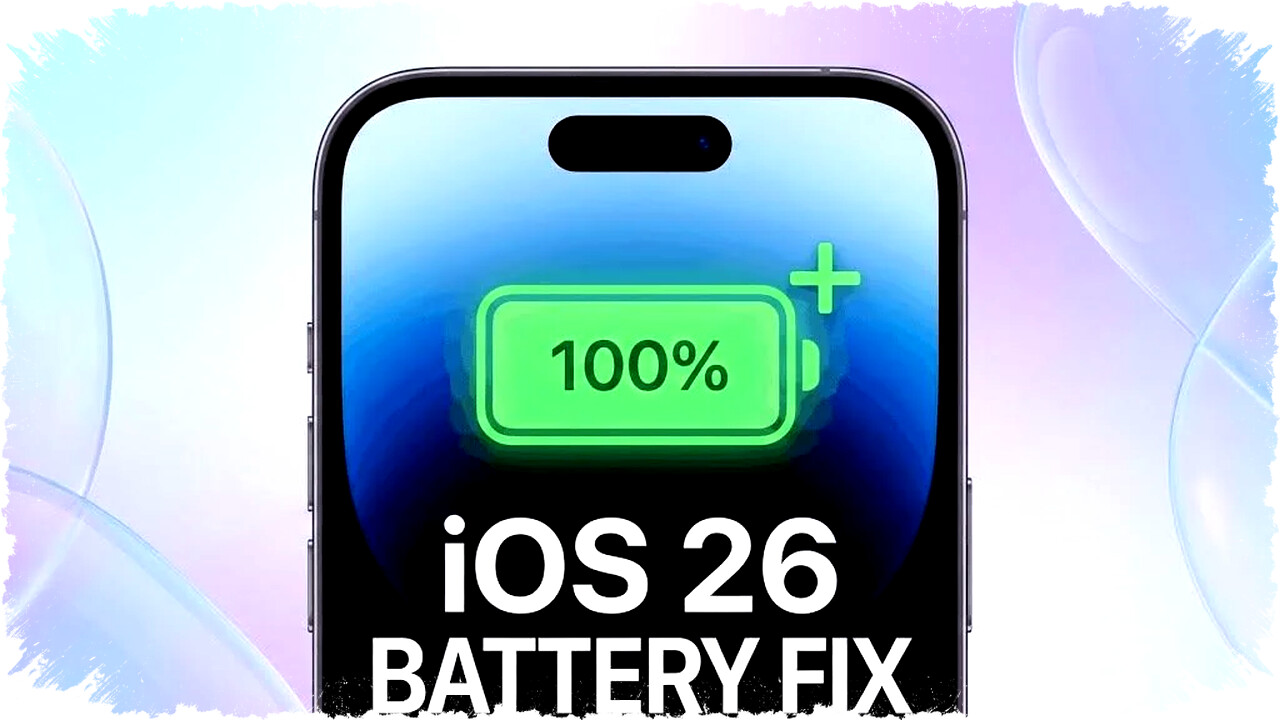
Update iOS 26 membawa sejumlah fitur baru yang menarik pada iPhone, namun banyak pengguna melaporkan baterai jadi cepat habis setelah pembaruan. Konsumsi daya meningkat karena animasi canggih, pembaruan visual, hingga peningkatan kinerja sistem secara real time. Masalah ini banyak dicari solusinya, terutama agar pengalaman penggunaan tetap optimal tanpa harus sering mengisi ulang ponsel.
Beberapa langkah praktis dapat langsung diterapkan untuk meningkatkan efisiensi baterai di iOS 26. Opsi-opsi pengaturan berikut bisa membatasi penggunaan daya tanpa mengurangi fungsi utama perangkat.
Kelola Aktivitas Aplikasi di Latar Belakang


Aplikasi yang tetap berjalan di belakang layar merupakan penyebab utama baterai cepat drop. Banyak aplikasi memperbarui konten meski tidak sedang digunakan sehingga menguras daya secara tidak perlu. Pengguna disarankan mematikan fitur Background App Refresh untuk aplikasi yang tidak terlalu penting. Pengaturan ini dapat diakses melalui menu Settings > General > Background App Refresh. Pilihan dapat diubah menjadi “Off” atau “Wi-Fi only” sesuai kebutuhan prioritas. Selain itu, lakukan peninjauan secara manual pada setiap aplikasi agar hanya aplikasi penting yang diperbolehkan memperbarui data di latar belakang.
Kontrol Layanan Lokasi
Fitur pelacakan lokasi juga sering menjadi biang kerok boros daya, apalagi jika banyak aplikasi mengakses lokasi secara bersamaan. Atur izin lokasi di Settings > Privacy & Security > Location Services. Pastikan pengaturan izin aplikasi dibuat “While Using” atau “Never” untuk aplikasi yang tidak harus memantau posisi setiap saat. Pada sub-menu System Services, sejumlah opsi seperti “Location-Based Suggestions” dan “Significant Locations” dapat dimatikan agar konsumsi baterai semakin hemat.
Aktifkan Adaptive Power Mode
Di iOS 26 tersedia fitur Adaptive Power Mode yang lebih responsif dalam mengelola pemakaian daya. Fitur ini menyesuaikan performa dengan kebutuhan, seperti mengurangi visual effect hingga membatasi aktivitas latar belakang saat baterai mulai habis. Untuk mengaktifkannya, buka Settings > Battery dan aktifkan Low Power Mode. Tambahkan pula ke Control Center lewat menu Settings > Control Center agar bisa mengaktifkan dengan sekali sentuh saat situasi mendesak.
Pantau Penggunaan Baterai
Memantau pola pemakaian daya sangat membantu menentukan aplikasi atau proses mana yang paling boros. iOS 26 menyediakan report detail dalam Settings > Battery yang menampilkan konsumsi energi tiap aplikasi. Jika ditemukan aplikasi dengan presentase penggunaan daya yang tinggi, pertimbangkan untuk menghapusnya atau menonaktifkan update/notification yang tidak penting.
Selalu Update Aplikasi dan Sistem
Aplikasi yang kadaluarsa sering menyebabkan bug, komponen tidak efisien, hingga konsumsi daya tidak normal. Pastikan aplikasi selalu diperbarui lewat App Store agar memperoleh perbaikan performa serta optimalisasi mutakhir. Segera pasang pembaruan iOS terbaru begitu tersedia, karena biasanya Apple menyisipkan pembenahan manajemen daya di setiap rilis update.
Langkah Tambahan untuk Penghematan Baterai
Strategi sederhana berikut juga bisa memperpanjang umur baterai harian:
- Turunkan kecerahan layar atau aktifkan Auto-Brightness di Settings > Display & Brightness.
- Nonaktifkan Push Notifications aplikasi tidak penting lewat Settings > Notifications.
- Matikan Bluetooth dan Wi-Fi ketika sedang tidak dipakai agar tidak terus mencari sinyal di latar.
- Aktifkan Dark Mode jika menggunakan iPhone dengan layar OLED agar pemakaian daya lebih rendah.
| Tabel berikut merangkum langkah penghematan utama: | Fitur | Akses Pengaturan | Dampak |
|---|---|---|---|
| Background App | General > Background App Refresh | Menurunkan proses latar | |
| Location Services | Privacy & Security > Location Services | Hemat GPS & sensor | |
| Low Power Mode | Battery / Control Center | Kurangi visual & efek | |
| Auto-Brightness | Display & Brightness | Hemat layar | |
| Dark Mode | Display & Brightness | Hemat jika OLED |
Penting untuk diingat bahwa optimalisasi baterai bisa berbeda tergantung pola penggunaan dan jumlah aplikasi yang terpasang. Adopsi beberapa langkah di atas dapat membantu memperpanjang waktu pakai dan menjaga performa iPhone tetap stabil meski memakai iOS 26. Pengguna dapat mengikuti panduan resmi Apple atau referensi tepercaya guna mendapatkan informasi detail terkait pengaturan yang paling sesuai untuk setiap kebutuhan.
Source: www.geeky-gadgets.com