Windows 11 membawa tampilan baru yang berbeda jauh dari Windows 10, mulai dari posisi taskbar hingga desain menu klik kanan. Namun, banyak pengguna yang belum nyaman dengan perubahan ini dan memilih tetap ingin merasakan pengalaman Windows 10 di PC mereka. Untungnya, ada beberapa tweak kecil yang bisa dilakukan untuk mengembalikan beberapa elemen Windows 10 ke Windows 11 tanpa perlu instal aplikasi yang berat.
Berikut adalah lima tweak utama yang efektif untuk mengubah Windows 11 menjadi lebih mirip Windows 10.
1. Mematikan Microsoft Copilot
Windows 11 memiliki fitur baru bernama Microsoft Copilot yang kini terintegrasi dalam sistem, tetapi sebagian besar pengguna justru menganggap fitur ini kurang berguna. Jika ingin menghilangkannya, terutama untuk pengguna Windows 11 versi Pro, Education, atau Enterprise, Anda dapat mematikannya lewat Local Group Policy Editor. Caranya, tekan Win + R, ketik gpedit.msc dan tekan Enter. Lalu navigasikan ke User Configuration > Administrative Templates > Windows Components > Windows Copilot, aktifkan opsi “Turn Off Windows Copilot”, dan klik Apply.
2. Mengembalikan Menu Klik Kanan Versi Klasik
Menu klik kanan di Windows 11 dibuat lebih simpel dan ringkas dengan ikon-ikonnya. Perubahan ini membuat opsi seperti Copy, Paste, atau Rename tersembunyi di bagian “Show More Options”, yang dirasa kurang praktis. Untuk mengembalikan menu klik kanan ke versi klasik layaknya di Windows 10, Anda perlu mengubah registry Windows menggunakan perintah di Terminal (Admin). Jalankan perintah berikut:
reg.exe add "HKCU\Software\Classes\CLSID\{86ca1aa0-34aa-4e8b-a509-50c905bae2a2}\InprocServer32" /f /ve
Untuk mengembalikan ke versi baru, gunakan perintah:
reg.exe delete "HKCU\Software\Classes\CLSID\{86ca1aa0-34aa-4e8b-a509-50c905bae2a2}" /f
3. Menggunakan Wallpaper Default Windows 10
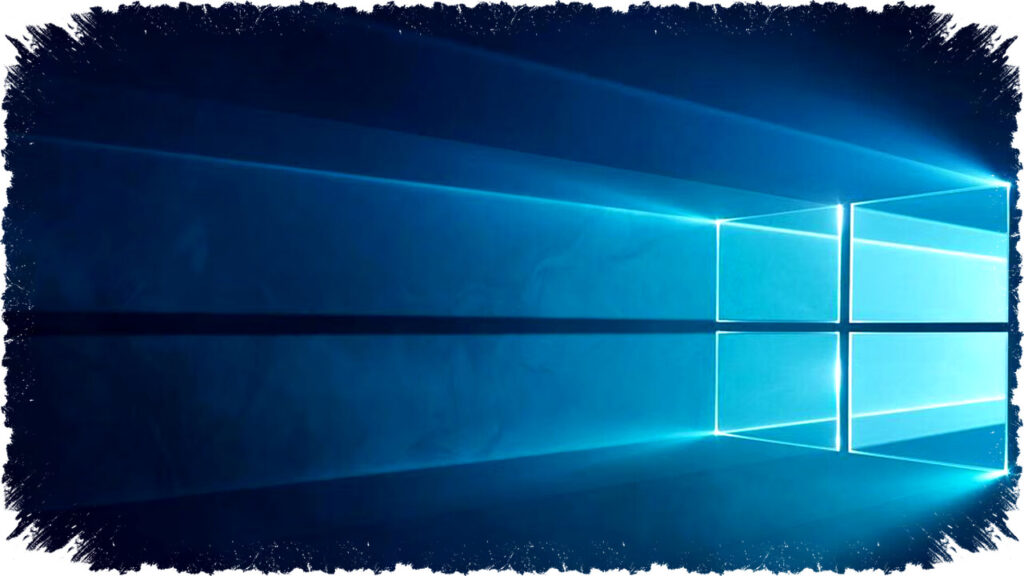
Wallpaper “Hero” Windows 10 sangat ikonik dan populer di kalangan pengguna lama. Jika Anda ingin menaikkan nostalgia, wallpaper ini bisa diunduh dari situs penyedia wallpaper seperti Wallpapers Wide. Setelah mengunduh, buka Settings dengan menekan Win + I, pilih Personalization > Background, lalu klik Browse Photos dan pilih gambar Windows 10 yang sudah diunduh. Klik Choose Picture untuk mengaplikasikannya secara langsung.
4. Memindahkan Taskbar ke Posisi Kiri
Salah satu komplain terbesar pengguna baru Windows 11 adalah posisi taskbar yang kini berada di tengah layar. Posisi ini berbeda dengan Windows 10 yang selalu di kiri bawah, sehingga terasa kurang familiar bagi sebagian pengguna. Untungnya, Windows 11 menyediakan pengaturan untuk memindah taskbar ke kiri. Buka Settings (Win + I), masuk ke Personalization > Taskbar, kemudian di bagian Taskbar Behaviors ubah Taskbar Alignment menjadi Left. Perubahan ini langsung membuat taskbar kembali ke posisi tradisional.
5. Mengembalikan Start Menu Versi Windows 10 Menggunakan Explorer Patcher
Bagi yang lebih menyukai Start Menu Windows 10 karena dianggap lebih intuitif, tweak ini bisa dilakukan dengan menginstal aplikasi pihak ketiga bernama Explorer Patcher. Setelah instalasi, klik kanan taskbar lalu pilih Properties. Pada bagian Start Menu, ubah Start Menu Style ke Windows 10. Restart File Explorer agar perubahan diterapkan. Selain Start Menu, Explorer Patcher juga memungkinkan pengaturan taskbar dan File Explorer agar tampil mirip Windows 10 tanpa repot mengubah registry secara manual.
Menggunakan tweak di atas memberikan solusi praktis dan cepat bagi pengguna yang ingin mengadopsi Windows 11 tanpa kehilangan kenyamanan tampilan dan fungsi layaknya Windows 10. Langkah ini juga lebih dianjurkan dibandingkan downgrade ke Windows 10, mengingat sistem tersebut sudah tidak lagi menerima dukungan pembaruan keamanan dan fitur dari Microsoft. Dengan demikian, pengguna tetap bisa menikmati sistem operasi terbaru dengan penyesuaian ala Windows 10 secara optimal.