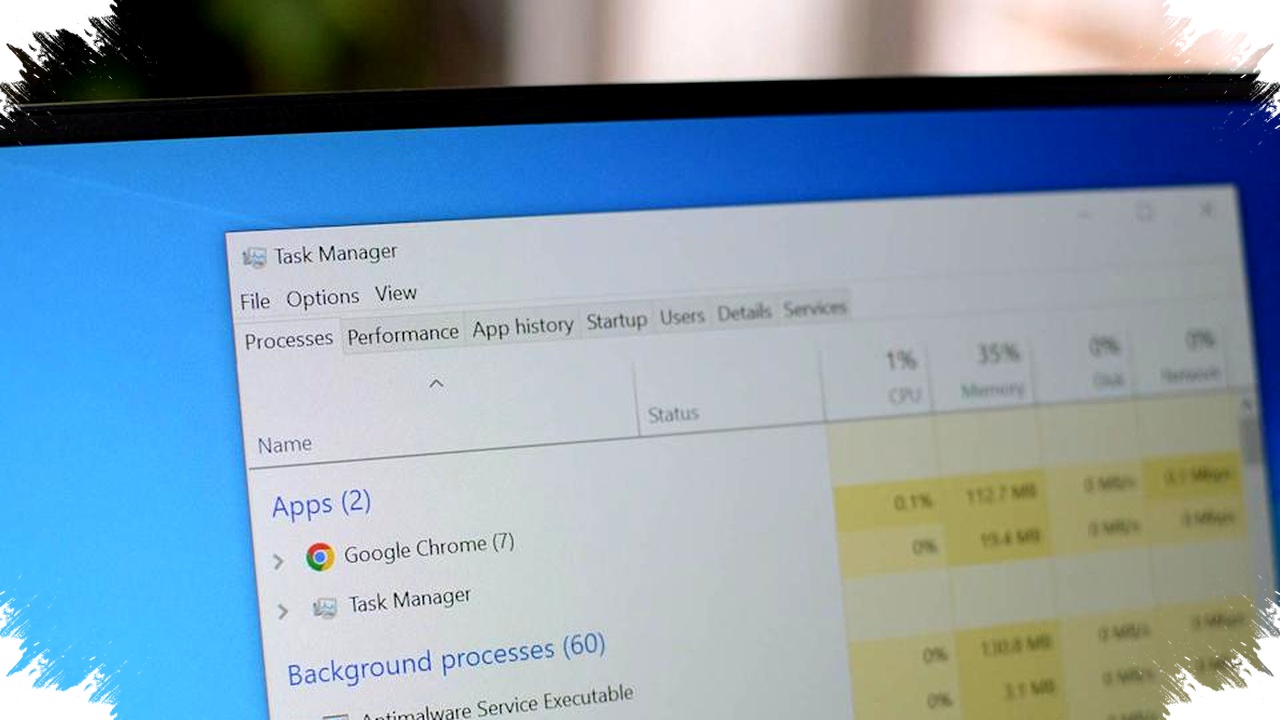
Windows Task Manager sering menjadi alat pertama yang digunakan ketika komputer terasa lambat atau tidak responsif. Namun, angka dan grafik yang ditampilkan oleh Task Manager tidak selalu menggambarkan situasi sebenarnya secara lengkap. Metrik yang disajikan merupakan ringkasan dari perilaku sistem yang kompleks, sehingga bisa menyesatkan jika tidak dipahami dengan benar.
1. Penggunaan CPU yang Menyesatkan
Angka persen penggunaan CPU di Task Manager sebenarnya merupakan rata-rata aktivitas dari semua inti (core) prosesor. Misalnya, jika Task Manager menampilkan 25%, itu berarti rata-rata keseluruhan core bekerja sekitar seperempat kapasitasnya, bukan tiap core. Satu core bisa saja bekerja maksimal hampir 100%, sementara core lainnya hampir tidak bekerja sama sekali. Windows juga terus memindahkan beban kerja antar core agar seimbang, serta menyesuaikan kecepatan prosesor berdasarkan kebutuhan dan suhu, sehingga angka yang ditampilkan menjadi kombinasi kompleks dari banyak faktor yang disederhanakan.
Untuk gambaran yang lebih detail, pengguna bisa memakai alat seperti Resource Monitor atau Process Explorer yang dapat memisahkan penggunaan CPU berdasarkan core dan proses. Ini membantu memahami apakah ada satu atau beberapa core yang terbebani berat, meskipun angka keseluruhan terlihat rendah.


2. Tampilan Penggunaan RAM yang Tidak Sepenuhnya Akurat
Bar indikator penggunaan RAM di Task Manager bisa terlihat tinggi, misalnya mencapai 80% atau 90%, membuat pengguna menganggap RAM hampir penuh. Padahal, sebagian besar “RAM yang terpakai” tersebut sebenarnya berisi data yang di-cache atau disimpan dalam standby oleh Windows untuk mempercepat akses di masa depan. Windows dapat segera membebaskan ruang cache ini jika aplikasi membutuhkan memori tambahan.
Selain itu, Windows modern menerapkan teknik kompresi memori dan menggunakan sebagian RAM untuk perangkat keras seperti GPU yang berbagi memori sistem. Semua kategori ini dirangkum dalam satu bar sederhana Task Manager. Untuk memahami dengan lebih rinci penggunaan memori, Resource Monitor bisa menampilkan kategori yang lebih spesifik seperti “In use,” “Standby,” dan “Free.” Dengan cara ini jelas terlihat bahwa RAM yang “terpakai” sebenarnya dipakai secara efisien oleh sistem.
3. Peringatan "100% Disk Usage" yang Terkadang Menyesatkan
Ketika kolom Disk di Task Manager tiba-tiba menunjukkan 100%, sering diasumsikan bahwa drive penyimpanan sedang bekerja maksimal dan terjadi kemacetan pada sistem. Sebenarnya, persen ini menunjukkan seberapa sibuk drive dalam merespon permintaan, bukan kecepatan transfer data aktual. Drive bisa mencapai 100% sibuknya meski hanya memproses sejumlah kecil data, terutama saat menangani banyak operasi baca/tulis kecil secara cepat.
Situasi ini umum terjadi pada hard drive lama atau ketika aplikasi melakukan banyak operasi acak yang kecil-kecil. Antrean permintaan I/O (input/output) bisa menumpuk, sehingga drive terlihat “sibuk penuh,” padahal transfer datanya tidak besar. Untuk data yang lebih akurat, Resource Monitor mampu memberikan informasi tentang kecepatan baca/tulis, jumlah operasi I/O, serta panjang antrean disk. Ini merupakan indikator yang lebih tepat apakah drive benar-benar mengalami saturasi atau hanya banyak permintaan kecil yang harus ditangani.
Task Manager tetap menjadi alat diagnostik utama yang cepat dan mudah diakses pada Windows. Namun, persepsi yang terlalu sederhana dari persentase dan grafiknya dapat membuat pengguna salah paham. Mengerti bahwa penggunaan CPU adalah nilai rata-rata dari semua core, bahwa RAM yang tinggi bisa berarti efisiensi caching, dan bahwa disk 100% sibuk bukan selalu berarti bottleneck parah, sangat penting untuk menilai masalah kinerja dengan lebih tepat.
Alat tambahan seperti Resource Monitor, Performance Monitor, dan Process Explorer tersedia untuk analisis yang lebih mendalam. Mereka menampilkan detail teknis yang tersembunyi di balik angka-angka sederhana Task Manager, membantu pengguna dan teknisi mendapatkan gambaran yang lebih akurat tentang keadaan sistem. Memahami data ini memungkinkan pengambilan keputusan yang lebih baik dalam mengatasi masalah performa komputer, tanpa terjebak pada kesan menyesatkan dari angka di Task Manager.