


Memori penuh di smartphone kini menjadi masalah umum yang dihadapi banyak pengguna. Foto yang terus bertambah membuat penyimpanan cepat habis, sehingga aplikasi melambat dan backup otomatis berhenti berfungsi. Banyak penyedia layanan cloud seperti Google Photos dan iCloud hanya menawarkan ruang penyimpanan gratis terbatas. Saat ruang tersebut penuh, pengguna seringkali harus membayar biaya berlangganan untuk mendapatkan kapasitas tambahan.
Alternatif yang lebih hemat adalah memindahkan foto dari ponsel ke hard drive eksternal. Dengan cara ini, foto disimpan secara offline dan tetap mudah diakses kapan saja tanpa biaya berulang. Berikut panduan lengkap untuk memindahkan foto dari ponsel ke hard drive menggunakan berbagai metode sesuai jenis perangkat.
1. Transfer Foto iPhone ke Hard Drive Melalui Komputer
Langkah pertama adalah menghubungkan iPhone ke komputer menggunakan kabel USB (Lightning atau USB-C tergantung model). Saat perangkat terkunci, buka kunci dan pilih opsi “Trust This Computer” jika muncul. Selanjutnya, buka aplikasi Photos di Mac lalu pilih iPhone di bagian Devices pada sidebar.
Pilih foto atau video yang ingin ditransfer, lalu klik “Import Selected” atau “Import All New Items”. Foto akan tersalin ke perpustakaan foto di komputer Mac. Jika menggunakan Windows, Anda dapat membuka aplikasi Photos, pilih “Import from a USB device”, lalu ikuti instruksi untuk menyalin foto ke komputer.
Bagi pengguna iPhone yang telah mengaktifkan iCloud Photos, foto-foto mungkin sudah tersedia di iCloud dan cukup diunduh langsung melalui aplikasi Photos atau situs iCloud tanpa menghubungkan ponsel.
2. Cara Menyalin Foto Android ke Komputer dan Hard Drive
Hubungkan ponsel Android ke komputer dengan kabel USB, kemudian pilih mode “File Transfer” di ponsel saat muncul notifikasi. Lanjutkan dengan membuka File Explorer di Windows atau Finder di Mac untuk menemukan perangkat ponsel. Buka folder DCIM atau Pictures di dalam perangkat dan salin foto yang ingin disimpan.
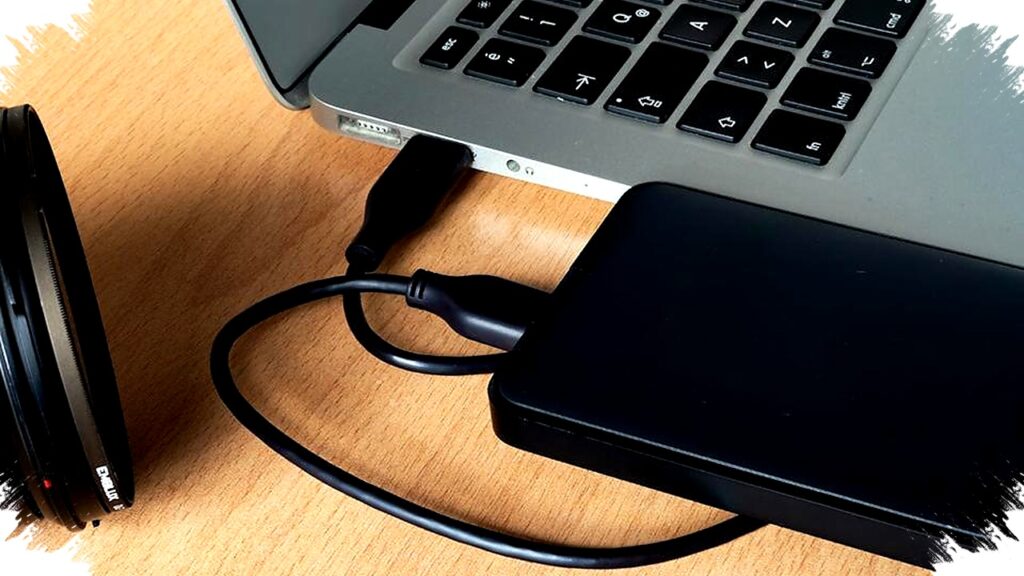
Setelah foto tersalin ke komputer, langkah berikutnya adalah memindahkan file ke hard drive eksternal. Colokkan hard drive ke komputer, buka drive tersebut di File Explorer atau Finder. Seret folder berisi foto ke lokasi hard drive, kemudian tunggu proses penyalinan selesai.
3. Memindahkan Foto Langsung dari Ponsel ke Flash Drive
Bagi yang ingin memindahkan foto tanpa PC, tersedia flash drive khusus dengan konektor USB-C untuk Android, konektor Lightning untuk iPhone versi lama, dan konektor USB-C untuk iPhone 15 serta model terbaru. Cukup colokkan flash drive ke ponsel, buka aplikasi pendamping (companion app) yang ada, lalu pilih foto untuk ditransfer ke drive secara langsung.
Metode ini sangat berguna untuk mengosongkan ruang penyimpanan dengan cepat, terutama saat pengguna tidak memiliki akses mudah ke komputer.
4. Tips Mengatur dan Mengelola Foto di Hard Drive Eksternal
Setelah proses pemindahan selesai, luangkan waktu mengorganisir foto dengan membuat folder berdasarkan kategori seperti tahun, acara, atau lokasi. Pengorganisasian ini memudahkan akses dan pencarian foto di kemudian hari.
Meskipun hard drive eksternal merupakan media penyimpanan yang andal, disarankan untuk membuat cadangan kedua guna mengantisipasi kegagalan perangkat. Backup tambahan ini dapat berupa hard drive lain atau penyimpanan cloud sebagai perlindungan ekstra.
5. Keuntungan Menyimpan Foto di Hard Drive Terbanding Cloud
Menggunakan hard drive eksternal lebih ekonomis dalam jangka panjang. Pembelian satu kali hard drive bisa menggantikan biaya berlangganan cloud selama beberapa tahun. Selain itu, data foto tersimpan dalam kendali penuh pengguna tanpa bergantung pada server pihak ketiga.
Menurut sumber dari CyberGuy.com, langkah sederhana seperti menggunakan kabel dan hard drive yang terjangkau sudah cukup untuk membebaskan ruang penyimpanan ponsel, menjaga semua foto tetap aman, dan menghindari biaya penyimpanan berkelanjutan.
Memindahkan foto dari ponsel ke hard drive merupakan solusi praktis yang layak dipertimbangkan oleh siapa saja yang ingin mempertahankan kenangan digital tanpa harus selalu mengeluarkan biaya tambahan. Proses ini relatif mudah dan bisa menjadi rutinitas untuk menjaga ruang penyimpanan ponsel tetap lega sekaligus melindungi data pribadi.