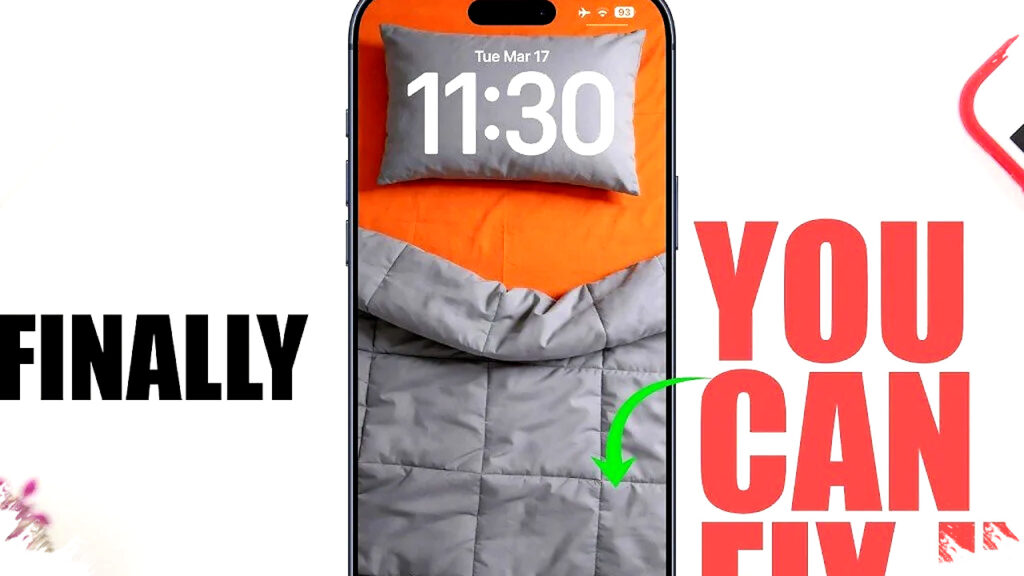
iPhone dikenal lewat antarmuka yang sederhana, tetapi penggunaan harian tetap bisa terganggu oleh masalah kecil yang berulang. Di iOS 26, sejumlah pengaturan bawaan justru bisa membuat akses kamera tidak sengaja terbuka, pencarian Spotlight terasa berantakan, hingga tampilan layar kurang nyaman saat dipakai di area terang.
Panduan ini merangkum 10 gangguan iPhone yang paling sering dikeluhkan beserta cara mengatasinya. Rujukan utamanya berasal dari video panduan iReviews, lalu dipadukan dengan konteks pengaturan iPhone yang relevan agar pengguna bisa menyesuaikan perangkat dengan kebutuhan sehari-hari.
1. Aktifkan kontrol volume dari layar kunci
Sebagian pengguna merasa repot saat harus membuka kunci iPhone hanya untuk menyesuaikan volume. Solusi yang disorot iReviews adalah mengaktifkan kontrol terkait melalui menu Accessibility agar pengaturan audio lebih cepat dijangkau.
Langkah ini berguna saat pengguna sedang terburu-buru atau memakai iPhone untuk memutar media. Akses yang lebih ringkas dari lock screen dapat menghemat waktu dan mengurangi langkah yang tidak perlu.
2. Hentikan kamera yang sering terbuka tanpa sengaja
Akses kamera dari layar kunci memang dirancang untuk membuka aplikasi lebih cepat. Namun, fitur sapuan ke kamera juga kerap memicu kamera aktif sendiri saat ponsel berada di saku atau tas.
Untuk menguranginya, pengguna dapat meninjau pengaturan kamera dan menonaktifkan pintasan yang memicu aktivasi tak disengaja. Pendekatan ini membantu mencegah kamera terbuka sendiri tanpa menghilangkan fungsi utama aplikasi saat benar-benar dibutuhkan.
3. Atur pengisian daya agar sesuai prioritas
Daya tahan baterai tetap menjadi perhatian utama pengguna iPhone. Apple sendiri menyediakan beberapa opsi pengisian yang bisa disesuaikan berdasarkan kebutuhan kecepatan atau kesehatan baterai.
Menurut referensi iReviews, dua pengaturan yang layak diperiksa adalah “Optimized Battery Charging” dan “Clean Energy Charging”. Fitur pertama dapat memperlambat pengisian setelah 80 persen untuk menjaga kesehatan baterai, sedangkan fitur kedua dapat menunda atau mengatur waktu pengisian demi penggunaan energi yang lebih bersih.
Jika prioritas utamanya adalah baterai cepat penuh, kedua fitur itu bisa dimatikan. Namun jika prioritasnya umur baterai jangka panjang, membiarkannya tetap aktif masih menjadi pilihan yang lebih aman.
4. Perbarui alamat rumah di Apple Maps
Alamat rumah yang sudah tidak akurat bisa memicu kesalahan navigasi. Dampaknya terlihat sepele, tetapi bisa mengganggu saat pengguna mengandalkan rute pulang atau estimasi perjalanan otomatis dari Apple Maps.
Perbaikannya cukup sederhana melalui aplikasi Contacts pada bagian “My Card”. Setelah alamat rumah diperbarui dan disimpan, Apple Maps akan memakai data lokasi yang lebih tepat untuk petunjuk arah.
5. Rapikan aplikasi Photos agar tidak penuh sesak
Perpustakaan foto yang berisi ribuan file sering menyulitkan pencarian gambar tertentu. iReviews menyarankan penataan ulang album agar folder yang paling sering dipakai bisa ditempatkan di posisi teratas.
Pengguna juga dapat menyematkan album penting seperti Favorites atau Screenshots. Penataan kecil semacam ini membantu akses lebih cepat tanpa harus menggulir terlalu jauh di aplikasi Photos.
6. Gunakan fitur jeda saat merekam pesan suara
Perekaman pesan suara sering terganggu oleh interupsi mendadak. Pada iPhone, proses ini kini bisa dijeda lalu dilanjutkan kembali tanpa harus merekam ulang dari awal.
Fitur ini berguna untuk pesan yang lebih panjang atau saat pengguna harus berhenti sejenak. Hasilnya, alur rekaman tetap rapi dan waktu tidak terbuang untuk mengulang proses dari nol.
7. Bersihkan saran aplikasi yang tidak relevan di Spotlight
Spotlight Search seharusnya mempercepat pencarian, bukan menambah gangguan. Jika saran aplikasi yang muncul terasa tidak relevan, pengguna bisa menekan lama hasil saran lalu memilih opsi agar aplikasi itu tidak lagi direkomendasikan.
Penyesuaian ini membuat hasil pencarian lebih fokus pada aplikasi dan konten yang benar-benar sering dipakai. Dalam penggunaan harian, hasil yang lebih bersih juga membantu pencarian terasa lebih cepat.
8. Kurangi efek visual Liquid Glass
Efek tampilan seperti liquid glass dapat terlihat menarik, tetapi tidak selalu nyaman di segala kondisi cahaya. Dalam ruangan terang atau saat layar dipakai lama, efek visual yang terlalu kuat bisa memicu silau.
Solusinya adalah mengubah tampilan layar ke mode yang lebih redup atau bertint. Penyesuaian ini membantu membuat layar terasa lebih nyaman dipandang tanpa mengorbankan keterbacaan.
9. Tingkatkan visibilitas ikon pada wallpaper terang
Wallpaper cerah sering membuat ikon aplikasi sulit dibedakan. Masalah ini umum terjadi pada latar berwarna putih, kuning, atau campuran warna yang terlalu ramai.
Pengguna dapat menambahkan tint gelap pada wallpaper untuk meningkatkan kontras. Dengan begitu, ikon lebih menonjol dan navigasi di layar utama menjadi lebih mudah.
10. Sesuaikan wallpaper untuk fungsi, bukan sekadar tampilan
Wallpaper tidak hanya soal estetika. Efek blur atau tint gelap juga bisa membantu teks dan ikon tetap terbaca jelas di berbagai kondisi pencahayaan.
Pendekatan ini penting terutama untuk pengguna yang sering memakai iPhone di luar ruangan. Saat latar belakang dibuat lebih ramah terhadap ikon dan widget, pengalaman memakai iPhone terasa lebih efisien dan minim gangguan.
Berikut ringkasan cepat 10 perbaikan yang bisa dicoba di iPhone dengan iOS 26:
- Aktifkan kontrol volume dari lock screen.
- Nonaktifkan akses kamera yang sering terpicu.
- Tinjau pengaturan pengisian baterai.
- Perbarui alamat rumah di Apple Maps.
- Susun ulang dan sematkan album foto penting.
- Jeda lalu lanjutkan rekaman pesan suara.
- Hapus saran Spotlight yang tidak relevan.
- Kurangi efek liquid glass yang terlalu kuat.
- Tambahkan tint gelap pada wallpaper terang.
- Gunakan blur atau tint untuk meningkatkan keterbacaan.
Sebagian besar masalah ini tidak memerlukan aplikasi tambahan atau langkah teknis yang rumit. Cukup dengan meninjau menu pengaturan yang tepat, iPhone bisa terasa jauh lebih praktis, cepat, dan nyaman dipakai untuk aktivitas harian.