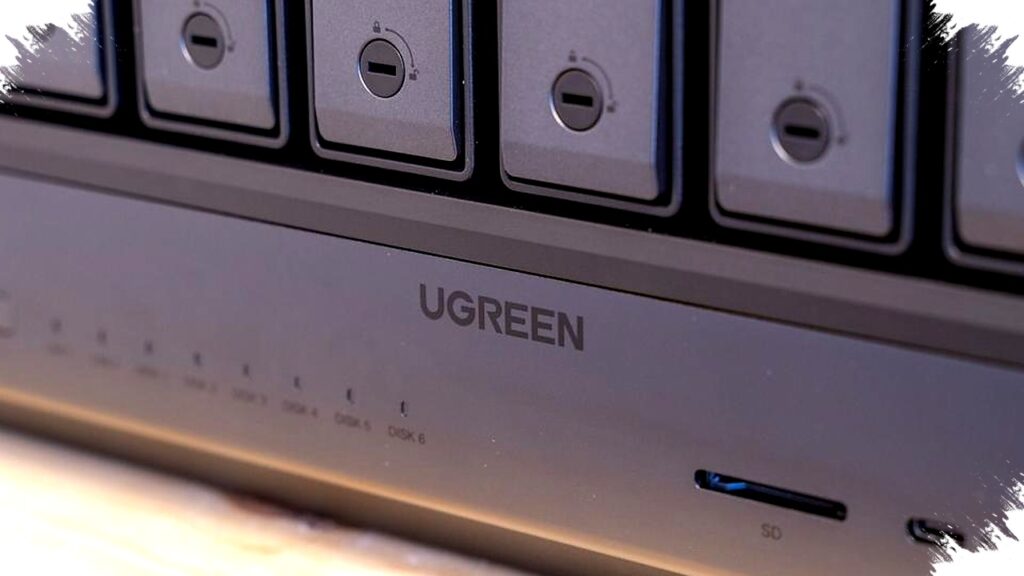
Ugreen NAS memiliki potensi yang besar untuk menjadi pusat homelab, terutama bagi pengguna yang mengandalkan penyimpanan dan server media seperti Plex. Namun, sistem operasi bawaannya, UGOS Pro, membatasi kemampuan untuk memasang (mount) penyimpanan eksternal seperti SMB atau NFS secara native. Ini menjadi tantangan besar, mengingat banyak pengguna ingin mengakses data dari beberapa server penyimpanan secara bersamaan.
Pengguna NAS umumnya menyimpan file utama di satu perangkat. Meski begitu, ada banyak alasan untuk menghubungkan NAS utama dengan NAS lainnya secara remote. Misalnya, sebuah NAS berkapasitas besar bisa berfungsi sebagai penyimpanan utama, sementara NAS lain yang lebih efisien secara prosesor menjalankan aplikasi seperti Plex. Dalam contoh kasus Ugreen NAS, meskipun hanya memiliki enam bay drive, perangkat ini pas untuk container Plex karena dilengkapi prosesor Core Ultra 7 serta RAM 64GB LPDDR5x yang tangguh untuk transcoding.
Sayangnya, UGOS Pro tidak menyediakan opsi mounting SMB atau NFS share lewat antarmuka pengguna. Pengguna hanya bisa berbagi folder melalui SMB atau NFS, tidak bisa mengakses secara langsung dari NAS secara native. Pengalaman ini juga sudah sering dikritik oleh komunitas online. Alih-alih mengganti OS atau menunggu pembaruan, solusi praktis dapat dicapai dengan mengakses terminal secara langsung melalui SSH.
Cara Mudah Mount NFS Share di Ugreen NAS lewat Terminal
Menggunakan terminal Linux, proses mounting bisa dilakukan dengan perintah sederhana yang menghubungkan server penyimpanan lain ke Ugreen NAS:
Buat direktori untuk mount point pada NAS:
sudo mkdir -p /mnt/server
Coba mount NFS share dengan perintah:
sudo mount -t nfs
:/path/to/share /mnt/server Perintah ini menguji apakah mounting dapat berjalan dengan lancar tanpa kesalahan.
Jika berhasil, langkah selanjutnya adalah membuat mounting permanen di file konfigurasi fstab agar share tetap ter-mount otomatis setiap kali NAS dinyalakan. Tambahkan baris berikut pada /etc/fstab:
Flag `_netdev` sangat penting karena memberitahu sistem untuk menunggu hingga jaringan aktif sebelum melakukan mounting. Tanpa flag ini, proses mounting berisiko gagal saat booting karena jaringan belum siap.
Setelah mengedit file, jalankan perintah berikut untuk memuat ulang konfigurasi:
sudo systemctl daemon-reload
Kemudian mount manual untuk memastikan semuanya berjalan baik:
sudo mount /mnt/server
Dengan konfigurasi ini, Ugreen NAS dapat secara otomatis mengakses NFS share saat booting. Hal ini memungkinkan server Plex di Ugreen untuk mengalirkan konten video langsung dari storage besar yang ada di server rack-mounted lain dengan kapasitas mencapai 80TB.
**Manfaat Mount Remote Share**
Metode ini memberikan beberapa keuntungan penting:
– Memusatkan manajemen media dan backup Docker pada NAS yang berbeda tapi tetap terhubung.
– Mengelola kapasitas penyimpanan dengan fleksibel tanpa perlu menambah bay drive pada NAS utama.
– Memanfaatkan kekuatan proses dan RAM Ugreen NAS untuk menjalankan aplikasi berat tanpa membebani server penyimpanan utama.
**Terminal: Solusi Praktis Tanpa Perlu Ganti OS**
Keterbatasan UI UGOS Pro memang mengecewakan, tetapi kegunaan terminal Linux yang dapat diakses via SSH menjadi solusi sempurna untuk masalah tersebut. Melalui terminal, pengguna homelab dapat melakukan hal-hal yang tidak didukung UI, seperti mounting server penyimpanan eksternal dengan metode standar sistem operasi Linux.
Pengalaman ini menunjukkan bahwa memahami penggunaan terminal dan perintah dasar Linux sangat bermanfaat bagi pengelola homelab. Bahkan perangkat NAS dengan sistem operasi yang “terbatas” dapat dioptimalkan performanya dengan sedikit konfigurasi manual.
Menggunakan satu baris perintah yang sederhana, sebuah Ugreen NAS bisa diubah menjadi pusat media dan data yang kuat dan fleksibel. Hal ini membuka peluang pengembangan penggunaan NAS tipe ini tanpa harus bergantung pada fitur bawaan yang terkadang belum optimal. Dengan cara ini, manajemen homelab dapat berjalan lebih efisien dan terintegrasi.