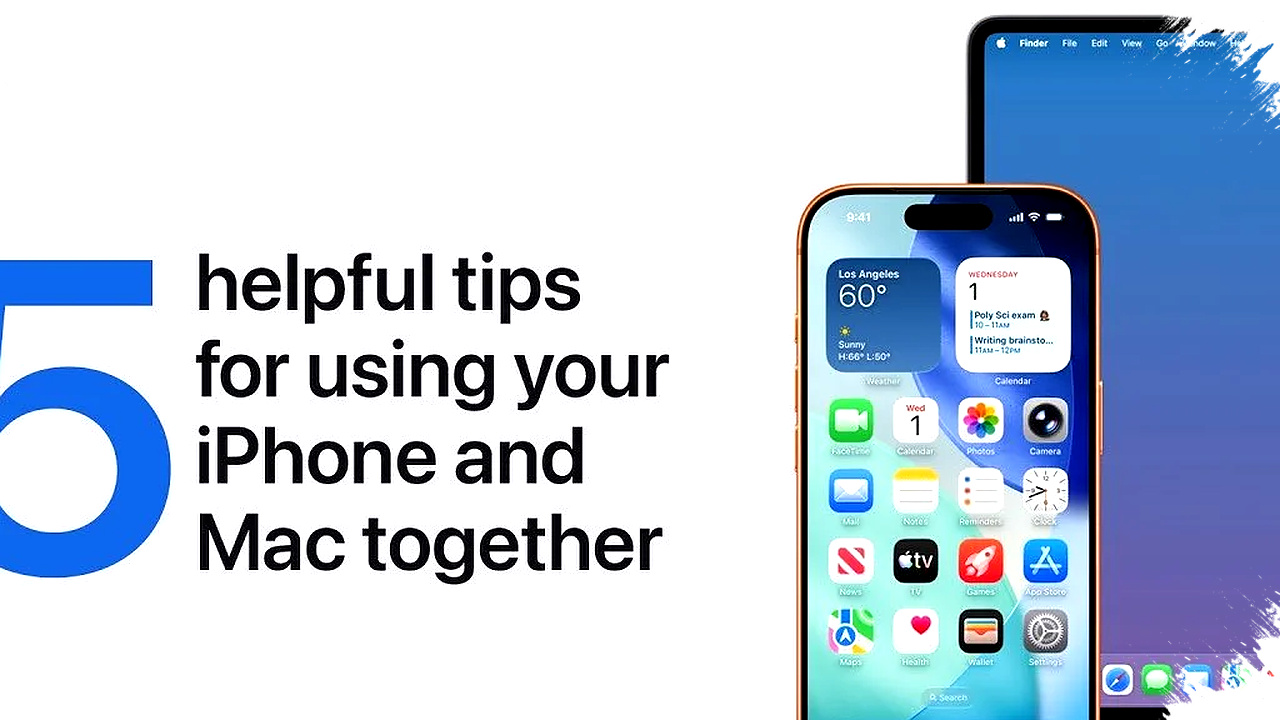
Menghubungkan iPhone dan Mac bukan sekadar soal memindahkan file dengan cepat. Apple merancang keduanya agar bisa saling melengkapi untuk pekerjaan harian, mulai dari menyalin teks, memindai dokumen, hingga menampilkan informasi iPhone langsung di desktop Mac.
Apple Support menjelaskan bahwa integrasi ini bekerja paling baik jika kedua perangkat memakai Apple ID yang sama, sudah diperbarui ke versi perangkat lunak terbaru, serta mengaktifkan Wi‑Fi, Bluetooth, dan Handoff. Dengan syarat itu, banyak fitur lintas perangkat dapat berjalan hampir tanpa jeda dan mengurangi kebutuhan aplikasi pihak ketiga.
1. Universal Clipboard untuk salin-tempel lintas perangkat

Universal Clipboard memungkinkan konten yang disalin di iPhone ditempel langsung di Mac, atau sebaliknya. Fitur ini mendukung teks, gambar, dan dalam skenario tertentu juga file, sehingga alur kerja terasa lebih cepat.
Cara kerjanya sederhana karena pengguna hanya perlu menyalin konten di satu perangkat lalu membuka perangkat lain untuk menempelkannya seperti biasa. Menurut panduan Apple Support yang dirujuk dalam artikel sumber, fitur ini aktif ketika kedua perangkat masuk ke Apple ID yang sama dan terhubung melalui Wi‑Fi serta Bluetooth.
Fitur ini berguna untuk pekerjaan yang sering berpindah layar. Contohnya, catatan riset yang dikumpulkan di iPhone bisa langsung dipindahkan ke dokumen di Mac tanpa email, chat, atau penyimpanan eksternal.
2. AirDrop untuk kirim file cepat tanpa kabel
AirDrop menjadi salah satu cara paling praktis untuk mengirim foto, video, dokumen, atau presentasi dari iPhone ke Mac. Sistem ini memakai Bluetooth dan Wi‑Fi untuk membuat transfer file tetap cepat sekaligus aman.
Apple menempatkan AirDrop sebagai alat berbagi file jarak dekat yang tidak membutuhkan kabel maupun layanan cloud. Ini penting terutama saat ukuran file besar, karena pengguna tidak perlu menunggu proses unggah dan unduh.
Berikut langkah ringkas memakai AirDrop:
- Aktifkan AirDrop di iPhone melalui Control Center.
- Buka AirDrop di Mac melalui Finder.
- Pilih file di iPhone, tekan tombol Share, lalu pilih nama Mac tujuan.
Untuk kebutuhan kerja tim, AirDrop membantu mempercepat pertukaran materi rapat atau video resolusi tinggi. Dalam penggunaan pribadi, fitur ini memudahkan pemindahan foto hasil tangkapan iPhone agar cepat diedit di Mac.
3. AirPlay untuk menayangkan layar iPhone ke Mac
AirPlay memungkinkan konten dari iPhone diputar atau dicerminkan ke Mac secara nirkabel. Fitur ini relevan untuk presentasi, menonton video di layar lebih besar, atau menunjukkan isi aplikasi tanpa sambungan kabel.
Pengguna cukup membuka Control Center di iPhone lalu memilih ikon AirPlay dan perangkat tujuan. Jika Mac mendukung penerimaan AirPlay, tampilan iPhone dapat langsung muncul di layar komputer dalam hitungan detik.
Kegunaan AirPlay tidak hanya untuk hiburan. Dalam konteks produktivitas, fitur ini memudahkan demonstrasi aplikasi, peninjauan desain mobile, atau presentasi materi langsung dari iPhone ke layar Mac.
4. Pindai dokumen fisik dengan kamera iPhone, masuk ke Mac secara instan
Apple juga memanfaatkan kamera iPhone sebagai pemindai dokumen yang terhubung ke Mac. Fitur ini tersedia melalui aplikasi seperti Notes dan Mail, sehingga dokumen fisik dapat segera diubah menjadi file digital.
Di Mac, pengguna bisa membuka Notes lalu memilih opsi “Insert from iPhone” dan melanjutkan ke “Scan Documents”. Setelah itu, kamera iPhone akan mendeteksi tepi dokumen secara otomatis dan hasil pindaian langsung muncul di Mac.
Fitur ini bermanfaat untuk arsip struk, kontrak, formulir, atau catatan tulisan tangan. Proses digitalisasi menjadi lebih cepat dan rapi karena dokumen tidak perlu dipindai dengan perangkat terpisah.
5. Widget iPhone bisa membantu desktop Mac tetap informatif
Pembaruan sistem terbaru Apple juga memungkinkan widget dari iPhone tampil di desktop Mac. Integrasi ini membuat informasi penting seperti kalender, pengingat, cuaca, dan tugas lebih mudah dipantau dari satu layar.
Pengguna dapat menambahkan widget melalui Notification Center di Mac lalu memilih opsi edit widget. Jika sinkronisasi aktif dan perangkat kompatibel, sejumlah widget dari iPhone akan tersedia untuk dipasang di desktop.
Keuntungan utamanya adalah efisiensi visual. Pengguna tidak perlu terus membuka iPhone untuk memeriksa agenda atau daftar tugas, karena informasi yang sama sudah tampil di Mac secara cepat dan konsisten.
Syarat agar integrasi iPhone dan Mac berjalan lancar
Sebagian besar fitur lintas perangkat Apple membutuhkan fondasi pengaturan yang sama. Jika ada satu syarat yang belum aktif, fitur bisa tidak muncul atau bekerja tidak stabil.
Berikut pengaturan dasar yang perlu dicek:
- iPhone dan Mac memakai Apple ID yang sama.
- Wi‑Fi dan Bluetooth aktif di kedua perangkat.
- Handoff diaktifkan.
- Sistem operasi diperbarui ke versi terbaru yang didukung.
Dengan kombinasi Universal Clipboard, AirDrop, AirPlay, pemindaian dokumen, dan widget lintas perangkat, iPhone dan Mac dapat berfungsi sebagai satu ekosistem kerja yang saling menyambung. Integrasi ini menunjukkan bahwa nilai utama perangkat Apple bukan hanya pada spesifikasi, tetapi pada cara fitur-fitur kecilnya dirancang untuk menghemat waktu dan menyederhanakan aktivitas harian.