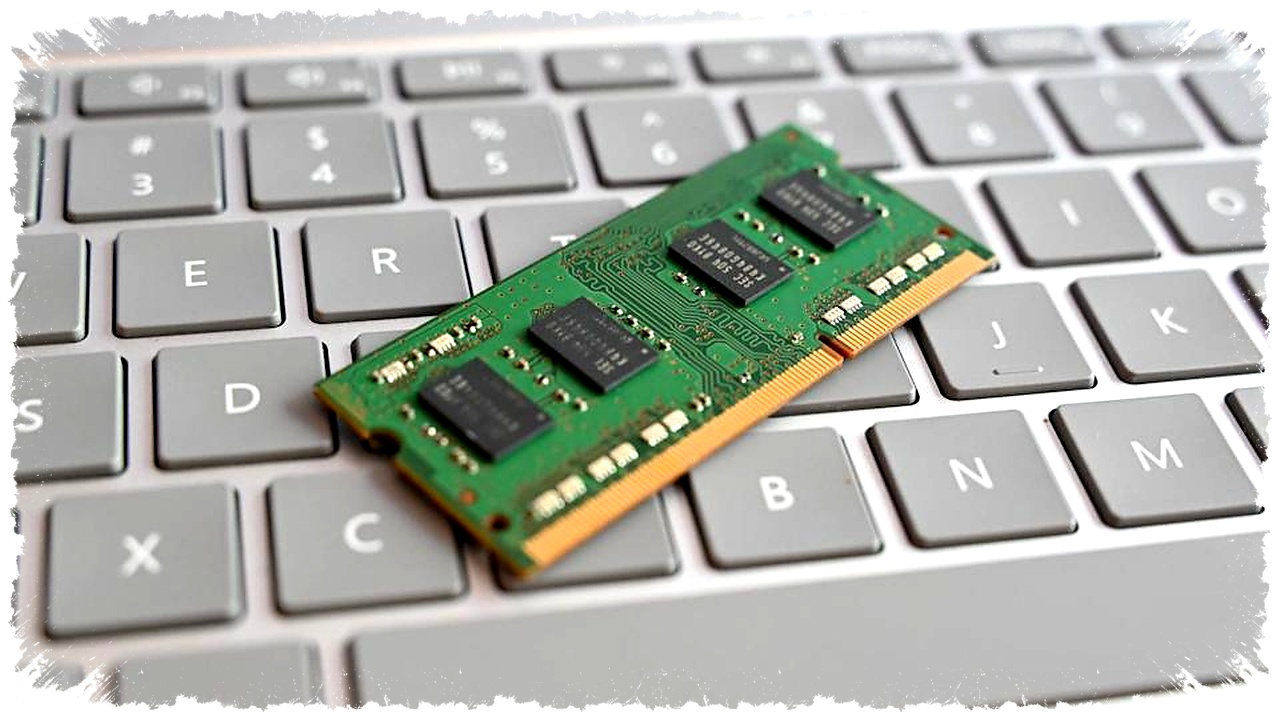
Harga RAM memang naik tajam dalam setahun terakhir, sehingga upgrade yang dulu terasa murah kini bisa mendekati biaya komponen kelas atas. Karena itu, ketika PC mulai sering lag, freeze, atau bahkan crash, langkah pertama yang masuk akal adalah mengoptimalkan Windows sebelum memutuskan membeli RAM tambahan.
Windows sebenarnya sudah menyiapkan sejumlah cara untuk meredakan tekanan memori saat kapasitas fisik terbatas. Dengan SSD yang makin cepat, tiga penyesuaian sederhana ini dapat memberi ruang bernapas yang cukup bagi sistem tanpa harus langsung bongkar perangkat.
1. Perbesar virtual memory lewat Page File


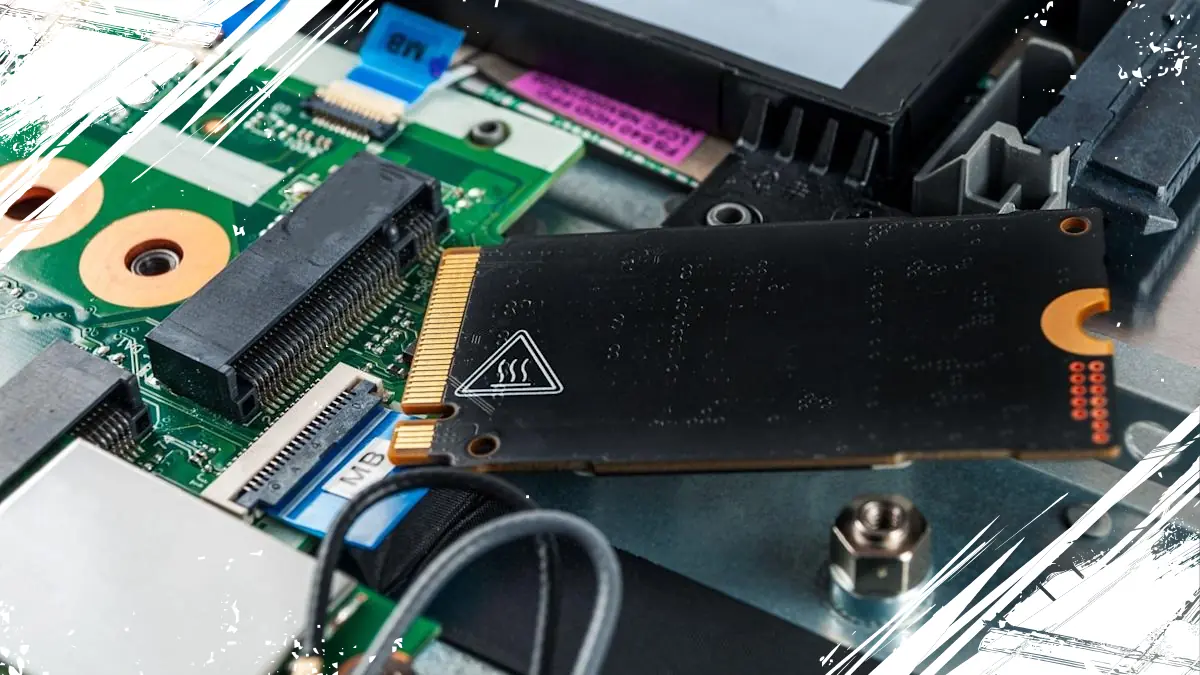
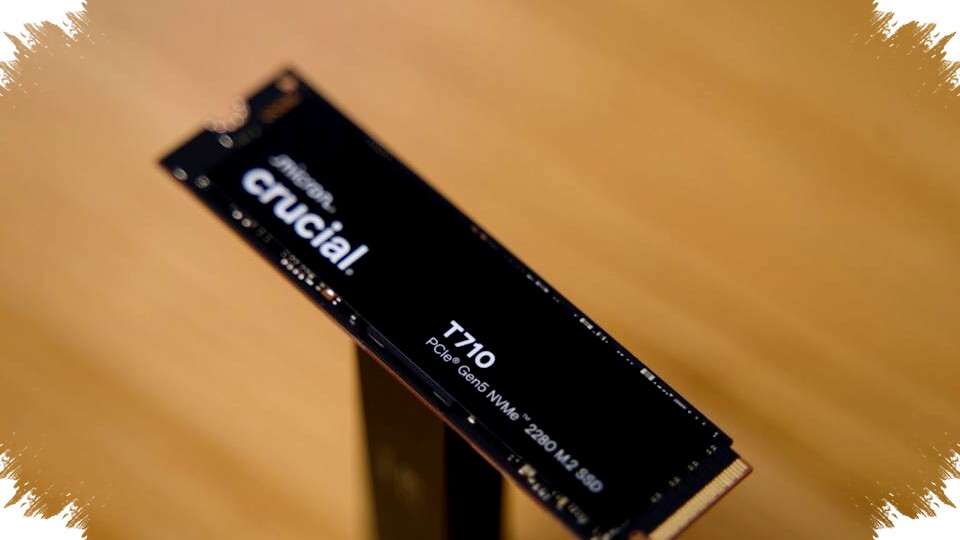
Virtual memory bekerja sebagai cadangan saat RAM fisik habis. Sistem akan memakai sebagian ruang penyimpanan sebagai memori tambahan, dan pada SSD modern cara ini jauh lebih layak dibanding era hard disk mekanis yang lambat.
Pada praktiknya, page file tidak menggantikan RAM sepenuhnya, tetapi bisa mencegah sistem berhenti total saat aplikasi menuntut memori lebih besar. Artikel referensi mencatat bahwa bahkan SATA SSD dapat memindahkan data beberapa ratus megabita per detik, sementara SSD NVMe PCIe bisa mencapai gigabita per detik, sehingga dampak perlambatan dari virtual memory kini jauh lebih tertoleransi.
Langkah di Windows 11 cukup langsung dan bisa membantu saat kapasitas RAM menipis.
- Buka Settings dengan menekan Windows + I.
- Masuk ke System > About > Advanced system settings.
- Di jendela System Properties, pilih tab Advanced, lalu klik Settings pada bagian Performance.
- Buka tab Advanced, lalu pilih Change di bagian Virtual Memory.
- Nonaktifkan opsi Automatically manage paging file sizes for all drives.
- Pilih Custom Size dan tentukan ukuran yang lebih besar jika ruang penyimpanan masih tersedia.
Windows akan menampilkan ukuran minimum dan rekomendasi, tetapi pengguna tetap bisa menaikkan alokasinya bila drive masih punya ruang kosong. Dalam contoh pada artikel referensi, ukuran default 2048MB dinaikkan menjadi 8192MB atau 8GB.
2. Matikan aplikasi startup yang tidak perlu
Banyak program Windows meminta izin berjalan saat boot, tetapi sebagian aplikasi juga bisa menambahkan diri ke daftar startup tanpa permintaan jelas. Saat RAM terbatas, program yang aktif otomatis sejak awal sering menjadi penyebab sistem terasa berat bahkan sebelum pekerjaan utama dimulai.
Task Manager menyediakan cara cepat untuk menyalakan atau mematikan aplikasi startup. Langkah ini penting karena satu atau dua aplikasi latar saja bisa menahan memori, CPU, dan disk sejak desktop muncul.
Berikut caranya yang paling aman dan praktis.
- Tekan Ctrl + Shift + Esc untuk membuka Task Manager.
- Buka tab Startup apps.
- Klik kanan pada aplikasi yang tidak dibutuhkan saat boot.
- Pilih Disable.
Jika ternyata ada aplikasi penting yang ikut dimatikan, pengaturan ini bisa diaktifkan kembali dengan cara yang sama. Pendekatan ini biasanya memberi efek cepat karena mengurangi beban sejak awal sistem menyala.
3. Periksa Task Scheduler untuk tugas otomatis tersembunyi
Tidak semua proses otomatis muncul di menu startup. Sebagian aplikasi memakai Task Scheduler untuk berjalan pada waktu tertentu, setelah kondisi tertentu terpenuhi, atau beberapa saat setelah restart.
Fitur ini memang berguna untuk pembaruan dan pemeliharaan rutin, tetapi pada PC yang kekurangan RAM, tugas tak terduga dapat memicu penurunan performa saat sistem sedang sibuk. Karena itu, pemeriksaan Task Scheduler layak dilakukan bila langkah pertama belum cukup membantu.
Cara mengeceknya adalah sebagai berikut.
- Tekan tombol Windows, lalu cari Task Scheduler dan buka aplikasinya.
- Telusuri struktur folder di panel kiri.
- Periksa tugas yang terasa tidak penting atau jarang dipakai.
- Klik kanan tugas tersebut, lalu pilih Disable, bukan Delete.
Memilih Disable jauh lebih aman karena tugas masih bisa diaktifkan lagi tanpa harus membuat ulang konfigurasi. Menghapusnya justru bisa merepotkan, terutama bila tugas itu dibutuhkan untuk pembaruan atau fungsi rutin aplikasi tertentu.
Saat RAM tetap seret, fokus pada beban yang benar-benar perlu
Jika tiga langkah itu belum cukup, mediasi terakhir bukan langsung membeli modul baru, melainkan menahan aplikasi dan layanan yang paling boros. Namun, layanan inti Windows sebaiknya tidak ikut dimatikan sembarangan, karena itu bisa mengganggu kestabilan sistem dan membuat masalah baru yang lebih sulit ditelusuri.