


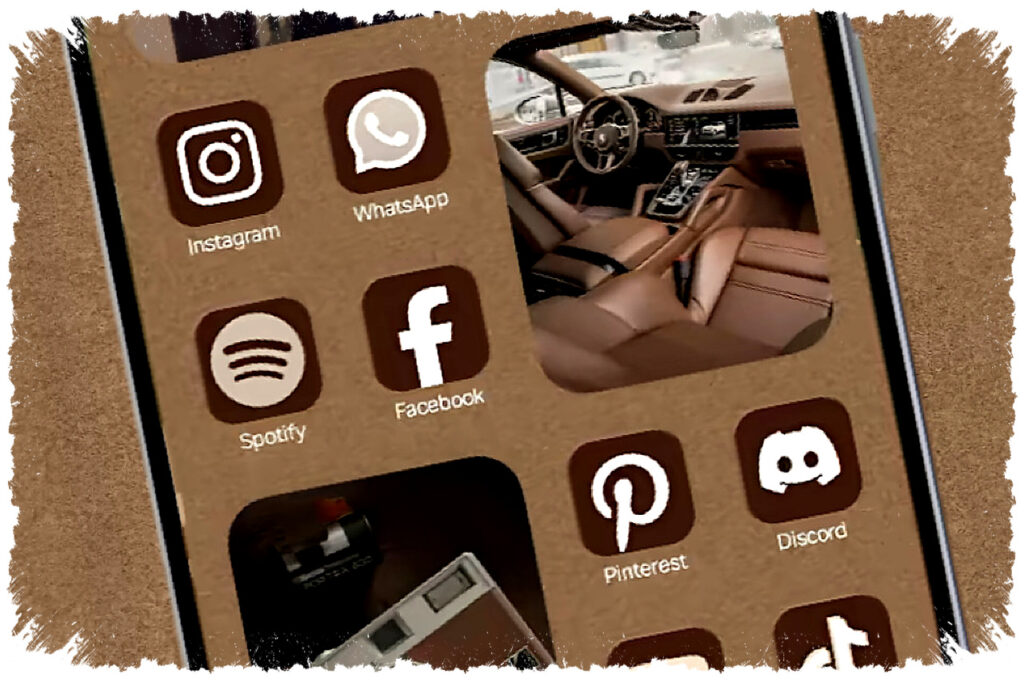
Tampilan layar HP Samsung bisa terlihat lebih rapi dan modern tanpa memasang aplikasi tambahan. Salah satu cara yang paling mudah adalah mengganti sistem navigasi dari tombol klasik ke swipe gesture yang tampil lebih bersih di bagian bawah layar.
Langkah ini relevan bagi pengguna yang ingin membuat antarmuka ponsel terasa lebih aesthetic, sekaligus memberi ruang tampilan yang lebih luas. Pada perangkat Samsung Galaxy dengan One UI, pengaturan ini sudah tersedia langsung di menu sistem sehingga prosesnya cepat dan tidak rumit.
Ubah Navigasi Tombol Menjadi Swipe Gesture
Berdasarkan panduan yang dibagikan dalam artikel referensi, pengguna Samsung dapat membuka menu Pengaturan lalu masuk ke bagian Tampilan. Setelah itu, gulir ke bawah hingga menemukan menu Navigasi, kemudian pilih opsi gestur usap atau swipe gesture.
Perubahan ini akan menghilangkan tiga tombol navigasi konvensional di bagian bawah layar. Hasilnya, area antarmuka terlihat lebih clean dan modern, terutama saat membuka aplikasi, media sosial, atau halaman berwarna terang yang menonjolkan desain minimalis.
Samsung memang menyediakan beberapa metode navigasi bawaan pada One UI. Opsi ini ditujukan agar pengguna bisa menyesuaikan cara kontrol ponsel sesuai kenyamanan, baik tetap memakai tombol maupun beralih ke gerakan usap.
Langkah Pengaturannya di HP Samsung
Berikut langkah dasar yang dapat diterapkan di banyak HP Samsung Galaxy:
- Buka Pengaturan.
- Pilih menu Tampilan.
- Gulir ke bawah dan buka Navigasi.
- Pilih Swipe gesture atau gestur usap.
- Atur sensitivitas gesture sesuai kebutuhan.
Pada artikel referensi disebutkan bahwa sensitivitas gestur dapat diatur dalam beberapa tingkat, mulai dari paling rendah, rendah, tinggi, hingga lebih tinggi. Pengaturan ini penting karena tiap pengguna memiliki kebiasaan usapan jari yang berbeda saat kembali ke halaman sebelumnya atau membuka menu terbaru.
Mengapa Swipe Gesture Terlihat Lebih Aesthetic
Swipe gesture membuat bilah bawah layar tidak lagi dipenuhi ikon navigasi permanen. Dengan tampilan yang lebih minim elemen, wallpaper, ikon aplikasi, dan widget bisa tampil lebih dominan dan enak dilihat.
Efek visual ini terasa jelas pada layar Samsung yang umumnya mengusung panel AMOLED atau Dynamic AMOLED di banyak lini produknya. Warna hitam pada area bawah juga terlihat menyatu, sehingga keseluruhan antarmuka tampak lebih simpel dan premium.
Selain dari sisi visual, navigasi gestur juga memberi kesan penggunaan yang lebih modern. Banyak ponsel Android kelas menengah hingga flagship kini mengadopsi model interaksi serupa karena dianggap lebih intuitif dan konsisten dengan tren desain antarmuka terbaru.
Sesuaikan Sensitivitas agar Tetap Nyaman
Tampilan yang menarik tetap harus dibarengi kenyamanan saat dipakai harian. Karena itu, pengaturan sensitivitas gesture perlu dicoba beberapa kali sampai menemukan respons yang pas.
Jika sensitivitas terlalu tinggi, layar bisa salah membaca sentuhan saat pengguna mengetik atau membuka aplikasi di dekat tepi layar. Sebaliknya, jika terlalu rendah, gerakan usap bisa terasa kurang responsif dan membuat navigasi lambat.
Berikut gambaran sederhana manfaat pengaturan sensitivitas:
| Tingkat sensitivitas | Karakter penggunaan |
|---|---|
| Paling rendah | Cocok bagi pengguna yang sering salah swipe |
| Rendah | Lebih aman untuk penggunaan umum |
| Tinggi | Respons lebih cepat saat usapan pendek |
| Lebih tinggi | Cocok bagi yang terbiasa gesture agresif |
Pilihan terbaik bergantung pada ukuran tangan, jenis casing, dan kebiasaan memegang ponsel. Karena itu, tidak ada satu setelan yang pasti cocok untuk semua pengguna Samsung.
Bisa Dipadukan dengan Tampilan Home Screen yang Minimalis
Agar hasilnya makin maksimal, swipe gesture bisa dipadukan dengan susunan layar utama yang sederhana. Misalnya dengan mengurangi jumlah widget, memakai ikon bertema senada, serta memilih wallpaper dengan warna lembut atau desain polos.
Pendekatan ini membuat tampilan Samsung terasa lebih konsisten dari sisi visual. Saat bilah tombol sudah hilang, layar akan tampak lebih lapang sehingga tema minimalis menjadi lebih menonjol.
Pengguna juga bisa merapikan halaman aplikasi dengan hanya menyisakan aplikasi penting di home screen. Folder yang terlalu banyak dan ukuran widget yang berlebihan justru membuat kesan aesthetic berkurang meski navigasi sudah diganti ke mode gesture.
Perhatikan Adaptasi Penggunaan Harian
Bagi pengguna yang selama ini terbiasa dengan tombol Back, Home, dan Recent Apps, perpindahan ke gesture mungkin membutuhkan waktu adaptasi. Pada hari-hari awal, gerakan usap bisa terasa asing, terutama saat berpindah antar aplikasi atau kembali ke halaman sebelumnya.
Namun setelah terbiasa, banyak pengguna justru menilai gesture lebih praktis karena gerakannya lebih natural. Mode ini juga mendukung pengalaman layar penuh yang kini menjadi ciri utama desain ponsel modern.
Di ekosistem One UI, perubahan kecil seperti ini sering memberi dampak besar pada kesan antarmuka sehari-hari. Hanya dengan membuka Pengaturan, masuk ke Tampilan, lalu mengganti Navigasi ke swipe gesture dan menyesuaikan sensitivitas, layar HP Samsung bisa terlihat lebih bersih, lapang, dan selaras dengan gaya visual yang sedang digemari pengguna mobile.