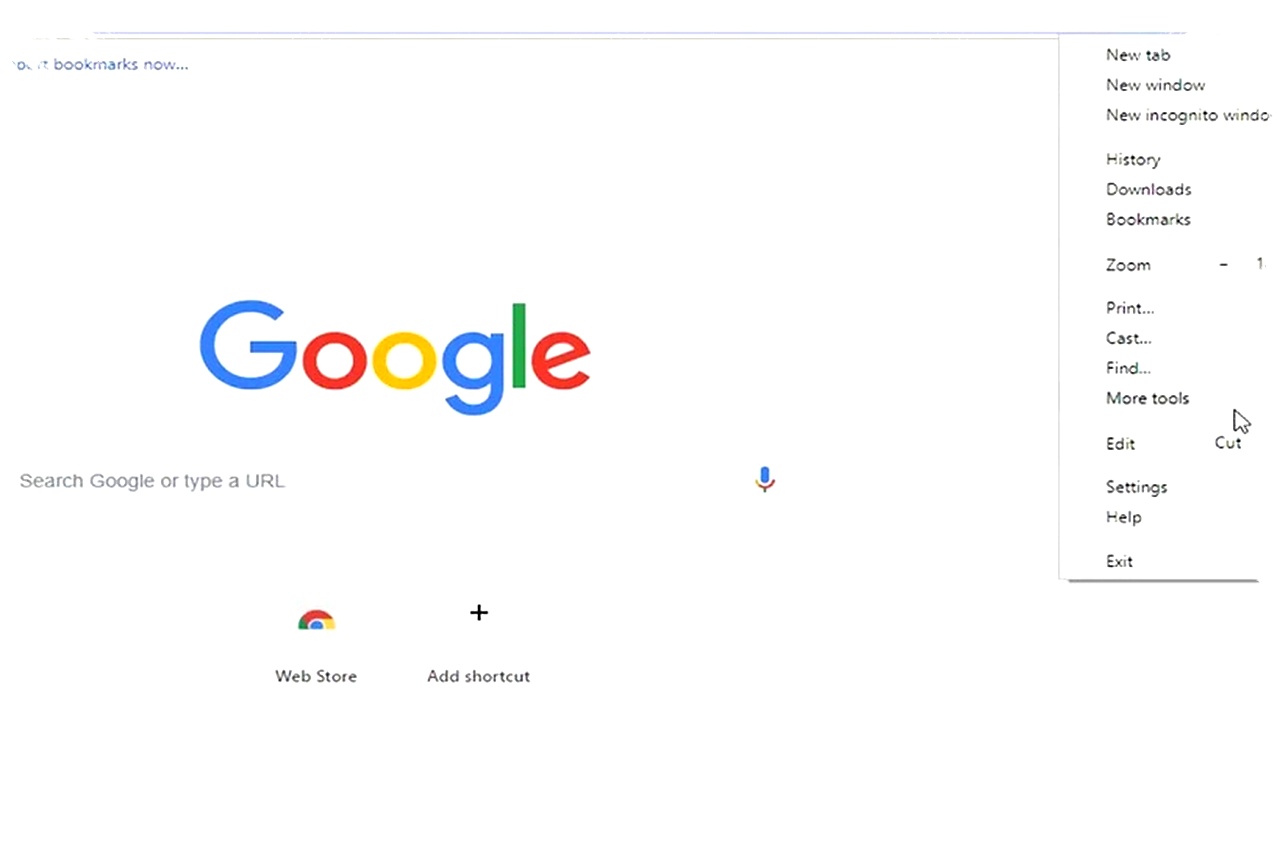
Menghapus cache Google Chrome di Android menjadi salah satu cara paling cepat untuk menjaga browser tetap responsif. Langkah ini juga membantu mengurangi beban penyimpanan karena file sementara yang menumpuk dapat memengaruhi kinerja perangkat.
Cache adalah data sementara yang disimpan agar halaman web bisa dibuka lebih cepat saat dikunjungi ulang. Namun, jika data ini terlalu banyak, Chrome bisa terasa lambat, halaman gagal dimuat sempurna, atau aplikasi menjadi kurang responsif.
Mengapa cache perlu dibersihkan secara berkala


Cache memang dibuat untuk mempercepat akses situs dan menghemat waktu muat halaman. Meski begitu, data yang sudah kedaluwarsa atau terlalu besar sering kali justru memicu masalah tampilan dan performa.
Pada perangkat Android dengan kapasitas penyimpanan terbatas, file cache yang menumpuk juga bisa ikut menghabiskan ruang. Dalam kondisi tertentu, membersihkan cache membantu browser bekerja lebih ringan tanpa menghapus data penting pengguna.
Cara hapus cache Chrome langsung dari aplikasi
Google Chrome menyediakan menu bawaan untuk menghapus data penjelajahan, termasuk cache gambar dan file. Cara ini paling umum digunakan karena bisa dilakukan langsung dari dalam aplikasi tanpa pengaturan tambahan.
Berikut langkah-langkahnya:
- Buka aplikasi Chrome di ponsel Android.
- Ketuk ikon tiga titik di pojok kanan atas.
- Pilih menu Histori.
- Ketuk opsi Hapus data penjelajahan.
- Pilih rentang waktu, lalu pilih Semua waktu untuk pembersihan menyeluruh.
- Centang Gambar dan file dalam cache.
- Jika dibutuhkan, pengguna juga bisa mencentang Cookie dan data situs.
- Ketuk Hapus data untuk menyelesaikan proses.
Langkah ini menghapus file sementara yang sudah tidak dibutuhkan sistem. Setelah itu, Chrome biasanya dapat bekerja lebih stabil, terutama jika sebelumnya sering mengalami lambat saat membuka situs.
Cara hapus cache melalui pengaturan Android
Selain lewat Chrome, pengguna juga bisa menghapus cache melalui menu pengaturan aplikasi di Android. Metode ini berguna jika browser sulit dibuka atau terasa sangat berat saat digunakan.
Langkahnya sebagai berikut:
- Buka Pengaturan di ponsel Android.
- Masuk ke menu Aplikasi atau Manajemen Aplikasi.
- Cari dan pilih Chrome.
- Buka menu Penyimpanan atau Penggunaan Penyimpanan.
- Ketuk Hapus Cache.
Cara ini hanya menghapus data sementara aplikasi, bukan data akun atau file pribadi yang tersimpan. Karena itu, opsi ini relatif aman dipakai kapan saja saat pengguna ingin menyegarkan kinerja browser.
Apa yang terjadi setelah cache dihapus
Setelah cache dihapus, Chrome mungkin memuat beberapa situs sedikit lebih lambat pada kunjungan pertama. Itu terjadi karena browser membangun ulang data sementara yang sebelumnya sudah disimpan untuk mempercepat akses.
Namun, efek ini biasanya bersifat sementara dan diikuti performa yang lebih stabil. Dalam banyak kasus, pengguna juga bisa melihat perbaikan saat membuka halaman yang sering error, tidak tampil lengkap, atau berhenti merespons.
Data yang aman dan data yang perlu diperhatikan
Menghapus cache berbeda dengan menghapus seluruh data penjelajahan. Cache hanya menyasar file sementara seperti gambar dan elemen situs yang disimpan browser untuk mempercepat loading.
Berikut gambaran sederhananya:
| Jenis data | Dampak jika dihapus |
|---|---|
| Gambar dan file dalam cache | Situs akan memuat ulang data sementara |
| Cookie dan data situs | Pengguna bisa keluar dari beberapa akun situs |
| Kata sandi tersinkronisasi | Umumnya tetap aman jika sinkronisasi aktif |
| Bookmark | Tidak terhapus saat hanya membersihkan cache |
Karena fokus utama artikel ini adalah performa, opsi paling aman biasanya hanya memilih cache. Jika pengguna ingin membersihkan lebih jauh, barulah cookie dan data situs dipertimbangkan sesuai kebutuhan.
Kapan sebaiknya cache Chrome dibersihkan
Pembersihan cache tidak harus dilakukan setiap hari karena Chrome memang menggunakan cache untuk mempercepat akses. Namun, ada beberapa kondisi yang membuat langkah ini layak dilakukan.
- Chrome terasa lambat saat membuka situs.
- Halaman web sering gagal dimuat atau tampil tidak sempurna.
- Penyimpanan ponsel mulai penuh.
- Situs yang sering dibuka menampilkan versi lama.
- Browser terasa berat setelah lama digunakan.
Dalam konteks penggunaan harian, membersihkan cache secara berkala bisa membantu menjaga stabilitas browser. Langkah sederhana ini juga bisa menjadi solusi awal sebelum pengguna mencoba tindakan lain seperti memperbarui aplikasi atau memeriksa koneksi internet.
Manfaat utama bagi pengguna Android
Menghapus cache Chrome memberi dampak langsung pada kenyamanan penggunaan browser. Selain mengurangi file sementara yang tidak diperlukan, langkah ini juga membantu sistem bekerja lebih ringan.
Manfaat yang paling sering dirasakan meliputi:
- Ruang penyimpanan lebih lega.
- Browser terasa lebih responsif.
- Risiko error tampilan halaman berkurang.
- Loading situs bisa kembali normal.
- Performa ponsel lebih terjaga saat data cache menumpuk.
Bagi pengguna yang sering browsing, langkah ini termasuk perawatan dasar yang sederhana namun efektif. Karena tidak menghapus data penting seperti bookmark dan kata sandi tersinkronisasi, proses ini aman dilakukan tanpa khawatir kehilangan informasi utama.
Membersihkan cache Chrome di Android pada akhirnya menjadi tindakan praktis untuk menjaga browser tetap cepat, stabil, dan efisien. Pengguna bisa memilih jalur lewat aplikasi Chrome atau melalui pengaturan sistem Android, tergantung kondisi perangkat dan kebutuhan pembersihan yang diinginkan.
Baca selengkapnya di: www.medcom.id