Linux terminal sering dipakai untuk pekerjaan yang berulang, mulai dari memperbaiki typo hingga menjalankan perintah administratif. Di Bash, sejumlah trik sederhana bisa memangkas waktu kerja secara signifikan karena pengguna tidak perlu mengetik ulang perintah panjang atau membuka alat tambahan.
Trik-trik ini juga relevan untuk alur kerja harian di desktop maupun server. Beberapa di antaranya memanfaatkan fitur bawaan Bash, sementara yang lain mengandalkan utilitas standar seperti mkdir, column, dan cd.
1. Jalankan ulang perintah terakhir dengan sudo
Saat perintah terakhir gagal karena izin, pengguna tidak perlu mengetik ulang seluruh baris. Cukup gunakan sudo !! untuk menjalankan perintah sebelumnya dengan hak akses administratif.
Bash akan mengambil riwayat perintah terakhir dan menambahkan sudo di depannya. Cara ini sangat berguna saat sedang memperbarui paket atau mengubah file sistem lalu baru sadar bahwa perintah butuh privilese lebih tinggi.
2. Sembunyikan perintah dari riwayat
Bash dapat mengabaikan perintah yang diawali spasi jika konfigurasi HISTCONTROL disetel ke ignorespace atau ignoreboth. Artinya, perintah sensitif seperti token rahasia atau eksperimen berisiko tidak muncul di history.
Trik ini tidak menghapus semua jejak aktivitas, tetapi membantu menghindari penyimpanan perintah tertentu. Fitur ini paling efektif bila pengguna memahami risiko penggunaan terminal bersama dan tetap hati-hati saat menangani data rahasia.
3. Ambil argumen terakhir dari perintah sebelumnya
Saat nama file atau direktori terlalu panjang, Alt + . bisa menyisipkan argumen terakhir dari perintah sebelumnya. Fitur ini menghemat waktu saat berpindah dari mkdir ke cd, atau dari tar -xvf ke rm.
Shortcut ini juga bisa ditekan berulang untuk menelusuri argumen dari perintah-perintah sebelumnya. Bagi pengguna yang sering bekerja dengan banyak path, efeknya cukup besar karena mengurangi ketergantungan pada salin-tempel.
4. Koreksi satu kata pada perintah terakhir
Jika hanya ada satu kesalahan ketik, Bash menyediakan koreksi cepat lewat ^salah^benar. Perintah ini mengganti kemunculan pertama kata yang salah pada perintah sebelumnya lalu menjalankan versi yang sudah diperbaiki.
Contohnya, salah mengetik nama host atau domain bisa dibetulkan tanpa menulis ulang seluruh baris. Trik ini berguna saat kesalahan terjadi di tengah alur kerja yang cepat.
5. Tukar dua karakter yang tertukar
Shortcut Ctrl + T menukar dua karakter di sekitar posisi kursor. Ini efektif untuk typo singkat seperti sl yang seharusnya ls atau huruf yang tertukar saat mengetik cepat.
Meski terlihat kecil, kebiasaan memakai shortcut ini bisa menghemat banyak waktu dalam sesi terminal panjang. Pengguna tidak perlu bolak-balik menekan backspace hanya untuk membetulkan dua karakter.
6. Buat alias untuk perintah yang sering dipakai
Alias mempersingkat perintah panjang menjadi nama pendek yang mudah diingat. Misalnya, alias ll="ls -lah --color=auto" membuat daftar file detail bisa dipanggil cukup dengan ll.
Trik ini cocok untuk perintah yang selalu diulang dengan opsi sama. Alias bersifat sementara jika hanya dibuat di sesi terminal aktif, sehingga untuk penggunaan permanen biasanya perlu ditaruh di berkas konfigurasi shell seperti ~/.bashrc.
7. Rapikan output ke dalam kolom
Saat output terminal terlihat berantakan, column -t dapat menyusunnya menjadi tampilan berkolom yang lebih mudah dibaca. Contoh praktisnya adalah menggabungkan ps aux | head -10 | column -t.
Fungsi ini membantu saat bekerja dengan data teks, daftar, atau format berbasis pemisah. Namun, hasilnya paling baik jika input rapi dan memiliki pola yang konsisten.
8. Rangkaikan beberapa perintah sekaligus
Tanda titik koma ; membuat beberapa perintah berjalan berurutan tanpa peduli hasil sebelumnya. Sementara itu, && hanya menjalankan perintah berikut jika perintah pertama berhasil.
Operasi ini penting untuk otomasi ringan dan skrip shell. Operator || juga berguna karena perintah di kanan hanya berjalan saat perintah di kiri gagal.
9. Pakai sidik jari untuk autentikasi sudo
Pada perangkat yang mendukung pembaca sidik jari, proses autentikasi bisa dibuat lebih cepat. Di sistem berbasis Ubuntu, paket seperti fprintd dan libpam-fprintd digunakan, lalu sidik jari didaftarkan dengan fprintd-enroll.
Setelah itu, konfigurasi PAM untuk sudo dapat ditambahkan dengan auth sufficient pam_fprintd.so. Cara ini mempercepat kerja tanpa mengorbankan lapisan autentikasi yang dibutuhkan sistem.
10. Kembali ke direktori sebelumnya
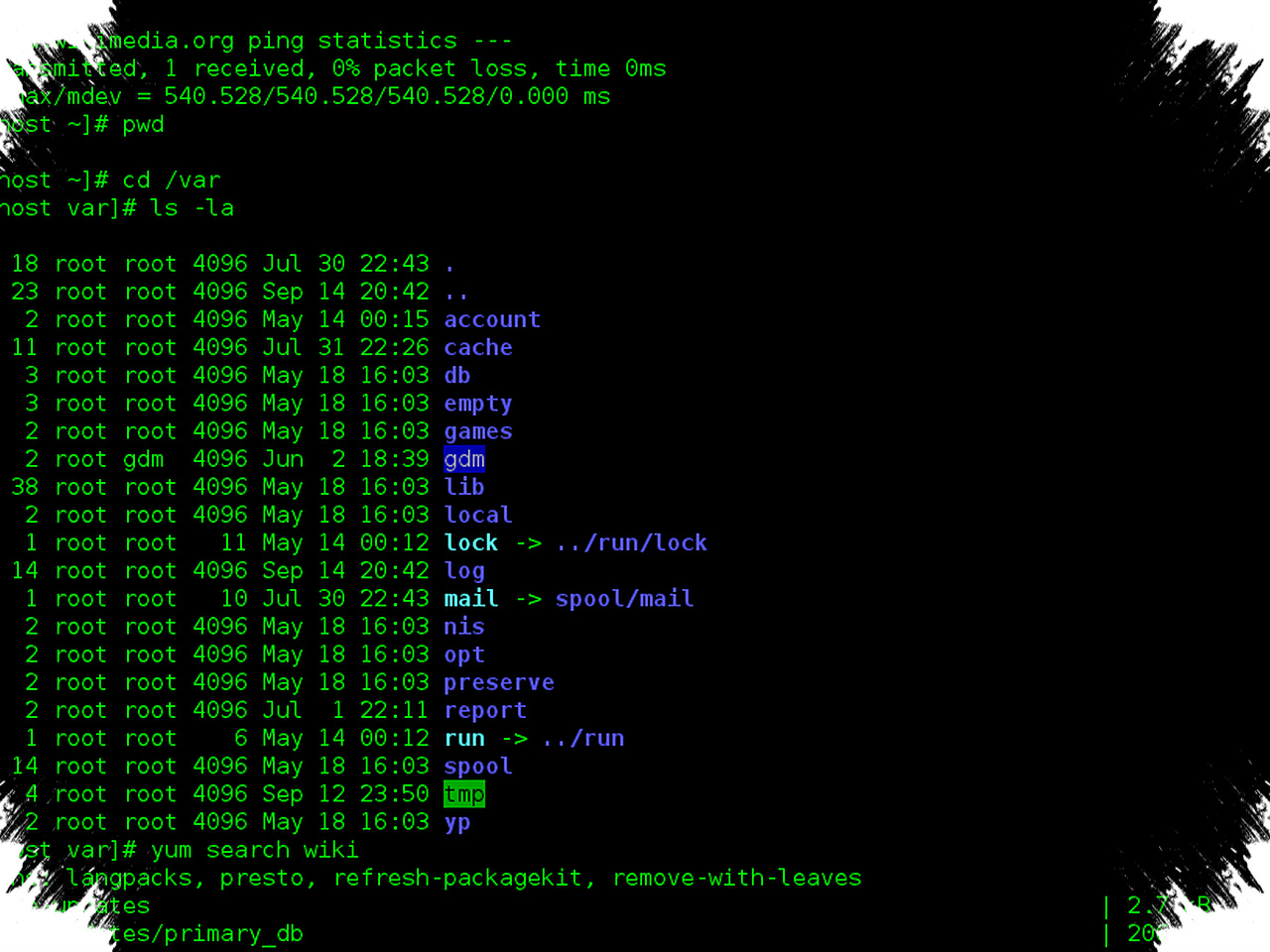
Perintah cd - memindahkan pengguna ke direktori yang sebelumnya aktif. Ini sangat membantu saat berpindah bolak-balik antara dua folder kerja sepanjang hari.
Daripada mengetik path lengkap berulang kali, pengguna cukup menekan satu perintah. Hasilnya, navigasi di filesystem jadi jauh lebih efisien.
11. Bekukan dan lanjutkan output terminal
Jika terminal tiba-tiba berhenti menampilkan output setelah menekan Ctrl + S, itu bukan error. Tekan Ctrl + Q untuk melanjutkan output, karena kombinasi ini mengirim sinyal XOFF dan XON pada kontrol aliran software.
Fitur lama ini masih bisa menjebak pengguna baru karena sering dianggap sebagai bug. Padahal, penyebabnya hanya mode jeda output yang aktif.
12. Bersihkan layar terminal dengan cepat
Ctrl + L membersihkan tampilan terminal tanpa menghilangkan kemampuan untuk menggulir ke atas. Ini berbeda dengan perintah clear yang bisa membuat jejak tampilan lama jadi tidak semudah diakses.
Shortcut ini cocok saat layar penuh log, hasil debug, atau output lain yang menumpuk. Dengan satu kombinasi tombol, tampilan kembali fokus tanpa menghapus konteks sesi.
13. Buat direktori bertingkat sekaligus
Perintah mkdir -p rootfolder/client/components memungkinkan pembuatan folder bertingkat dalam satu langkah. Jika perlu beberapa subdirektori sekaligus, kurung kurawal juga bisa dipakai, misalnya mkdir -p rootfolder/{client/components,server}.
Trik ini sangat berguna saat memulai proyek baru yang memiliki struktur folder jelas. Dibanding membuat satu per satu, metode ini lebih cepat dan mengurangi kesalahan pengetikan path.
-

-

-

-