PowerPoint kini tidak lagi sebatas aplikasi presentasi. Pada pembaruan yang mulai hadir di PowerPoint untuk Microsoft 365, pengguna di Windows dan Mac dapat menemukan editor gambar khusus dengan dukungan AI untuk mengerjakan banyak kebutuhan editing tanpa harus selalu membuka aplikasi berbayar lain.
Fitur ini juga sedang dirilis bertahap ke akun lain, termasuk PowerPoint versi web. Sejumlah fitur AI memakai sistem kredit, dan jumlah kredit bulanan bisa berbeda tergantung paket Microsoft 365 yang digunakan.
PowerPoint berubah dari alat presentasi menjadi editor gambar
Dulu, kemampuan edit foto di PowerPoint terbilang dasar. Pengguna umumnya hanya bisa memotong gambar, menyesuaikan kecerahan, atau menambahkan efek sederhana yang tidak cukup untuk kebutuhan visual yang lebih rapi.
Kini situasinya berubah karena Microsoft menambahkan mode Edit Picture yang lebih lengkap. Di dalamnya, PowerPoint bisa membantu menghapus objek asing, memindahkan subjek, meningkatkan kualitas gambar, hingga mengedit teks yang tertanam di dalam foto atau tangkapan layar.
Perubahan ini penting untuk desain slide, materi promosi, hingga dokumen kerja. Foto yang tadinya terlihat biasa bisa disesuaikan agar lebih bersih, lebih tajam, dan lebih siap tampil di layar besar.
Cara membuka editor foto di PowerPoint
Untuk memakai fitur baru ini, pengguna perlu masuk ke menu gambar, bukan ke pengaturan format biasa. Langkahnya sederhana dan bisa dilakukan langsung dari slide yang sedang dikerjakan.
- Pilih gambar yang ada di slide PowerPoint.
- Buka tab Picture Format.
- Klik Edit Image atau Edit Picture di sisi kiri.
- Tunggu beberapa saat hingga jendela editor khusus muncul.
Setelah editor terbuka, PowerPoint menampilkan alat-alat yang lebih dekat dengan proses editing profesional. Pengguna bisa memilih bagian gambar tertentu, memprosesnya, lalu menyimpan hasilnya kembali ke slide.
Menghapus gangguan dan memindahkan objek
Salah satu fitur yang paling berguna adalah Erase. Alat ini dapat menghapus benda kecil yang mengganggu, seperti cangkir di meja, orang yang masuk ke latar, atau objek lain yang merusak komposisi foto.
Di dalam jendela Edit Picture, pengguna dapat memilih Select Area lalu menentukan apakah ingin memakai Brush untuk seleksi manual atau Object untuk deteksi otomatis. Setelah area dipilih, PowerPoint akan mencoba membangun ulang latar belakang secara otomatis.
Fitur Move juga menarik karena memungkinkan subjek dipindahkan ke posisi lain dalam foto. Jika ada orang di sisi kiri gambar dan area itu dibutuhkan untuk teks slide, subjek bisa dipilih lalu digeser ke kanan, sementara latar belakang diperbaiki oleh sistem.
Meningkatkan foto buram dan gambar beresolusi rendah
Masalah umum dalam presentasi adalah gambar pecah saat diperbesar. Foto dari internet sering terlihat kurang tajam saat dipakai untuk layar besar, proyektor, atau tampilan 4K.
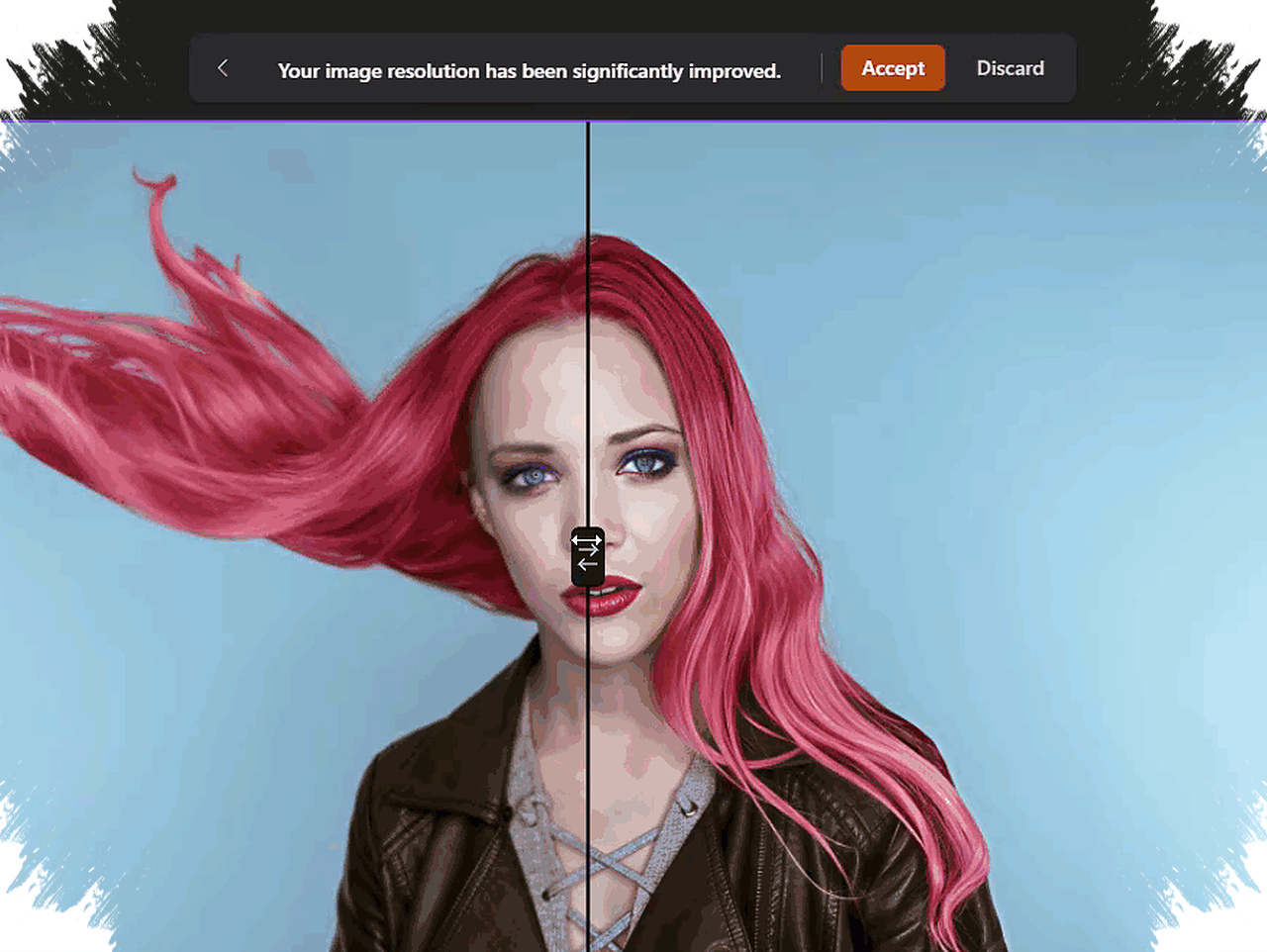
PowerPoint memasukkan fitur Upscale dan Enhance untuk membantu masalah itu. AI akan mencoba menambah detail agar gambar terlihat lebih bersih, lalu pengguna bisa membandingkan hasilnya lewat slider sebelum menekan Accept dan Save.
Ada juga fitur Auto enhance yang bekerja seperti tombol cepat untuk memperbaiki warna. Fitur ini berguna untuk foto ponsel yang pencahayaannya kurang seimbang atau warnanya terlihat kusam.
Mengedit teks yang sudah menjadi bagian dari gambar
Fitur lain yang menonjol adalah Edit text. Alat ini berguna untuk infografik lama, tangkapan layar, atau gambar yang memuat tulisan dan perlu diperbarui pada satu bagian saja.
PowerPoint bisa mengenali teks yang ada di dalam gambar, menyorotnya, lalu memisahkannya agar bisa diedit. Sistem ini mencoba menyesuaikan jenis huruf, warna, dan ukuran dengan font bawaan PowerPoint, terutama jika teks yang dikenali memakai font sans-serif standar dan tampil datar di gambar.
Tips agar hasil edit terlihat lebih rapi
Hasil AI tidak selalu sempurna pada percobaan pertama. Jika penghapusan objek terlihat aneh atau hasil perpindahan subjek kurang pas, pengguna bisa menekan Undo, memperkecil ukuran brush, atau mengubah seleksi agar lebih presisi.
Editor ini bekerja seperti ruang kerja sementara hingga hasilnya disimpan. Selama belum menekan Save, pengguna masih bisa bereksperimen, membatalkan langkah, atau memakai Redo untuk mencoba versi lain sebelum hasil final masuk ke slide.
-
-
-

-