Masalah WiFi laptop sering putus nyambung di Windows 11 kerap mengganggu aktivitas penting, mulai dari browsing, rapat daring, hingga bermain game online. Kondisi ini tidak selalu menandakan jaringan di rumah bermasalah, karena penyebabnya sering justru berasal dari pengaturan sistem pada laptop.
Kabar baiknya, gangguan seperti ini bisa diatasi dengan langkah yang relatif sederhana tanpa perlu memasang aplikasi tambahan. Beberapa pengaturan dasar di Windows 11 sering menjadi kunci agar koneksi kembali stabil dan tidak mudah terputus saat digunakan.
Penyebab yang Sering Terlewat
Salah satu sumber masalah yang paling umum adalah fitur hemat daya pada adapter WiFi. Fitur ini memang dirancang untuk mengurangi konsumsi baterai, tetapi dalam praktiknya bisa membuat perangkat jaringan tidak aktif secara konsisten.
Selain itu, mode daya yang kurang tepat juga dapat menurunkan performa koneksi. Di lingkungan yang penuh jaringan WiFi, laptop yang terlalu mudah berpindah koneksi otomatis juga bisa mengalami putus sambung sesaat.
Matikan Penghematan Daya pada Adapter WiFi
Langkah pertama yang layak dicoba adalah memeriksa pengaturan adapter WiFi di Device Manager. Menu ini bisa dibuka lewat klik kanan pada Start Menu, lalu masuk ke bagian Network Adapter dan pilih perangkat WiFi yang digunakan.
Setelah jendela Properties terbuka, pengguna perlu menuju tab Power Management. Opsi “Allow the computer to turn off this device to save power” sebaiknya dinonaktifkan agar sistem tidak mematikan adapter saat dianggap tidak aktif.
Pengaturan ini sering menjadi penyebab tersembunyi dari koneksi yang mudah terputus. Saat fitur tersebut tetap aktif, laptop bisa menghentikan kerja WiFi secara otomatis demi hemat daya.
Atur Power Options ke Performa Maksimal
Jika koneksi masih belum stabil, pengaturan berikutnya bisa dilakukan lewat Control Panel. Masuk ke Power Options, lalu buka pengaturan lanjutan pada Wireless Adapter Settings.
Pada bagian ini, opsi performa perlu diarahkan ke maximum performance. Langkah ini membuat adapter WiFi bekerja lebih optimal dan tidak dibatasi oleh sistem saat laptop membutuhkan koneksi yang konsisten.
Pengaturan tersebut berguna terutama saat laptop dipakai untuk aktivitas yang memerlukan kestabilan jaringan. Streaming, konferensi video, dan gaming online akan lebih terbantu bila adapter bekerja dengan daya penuh.
Hindari Perpindahan Otomatis ke Jaringan Lain
Fitur auto connect juga bisa memicu gangguan, terutama jika laptop berada di area dengan banyak jaringan WiFi. Saat perangkat mencoba berpindah ke jaringan lain yang dianggap lebih kuat, koneksi bisa terputus sementara.
Kondisi ini kerap membuat pengguna merasa WiFi bermasalah, padahal laptop hanya sedang mencari jaringan lain. Karena itu, koneksi manual sering lebih aman agar perangkat tetap bertahan pada satu jaringan yang memang stabil.
Reset Jaringan Jika Semua Langkah Belum Efektif
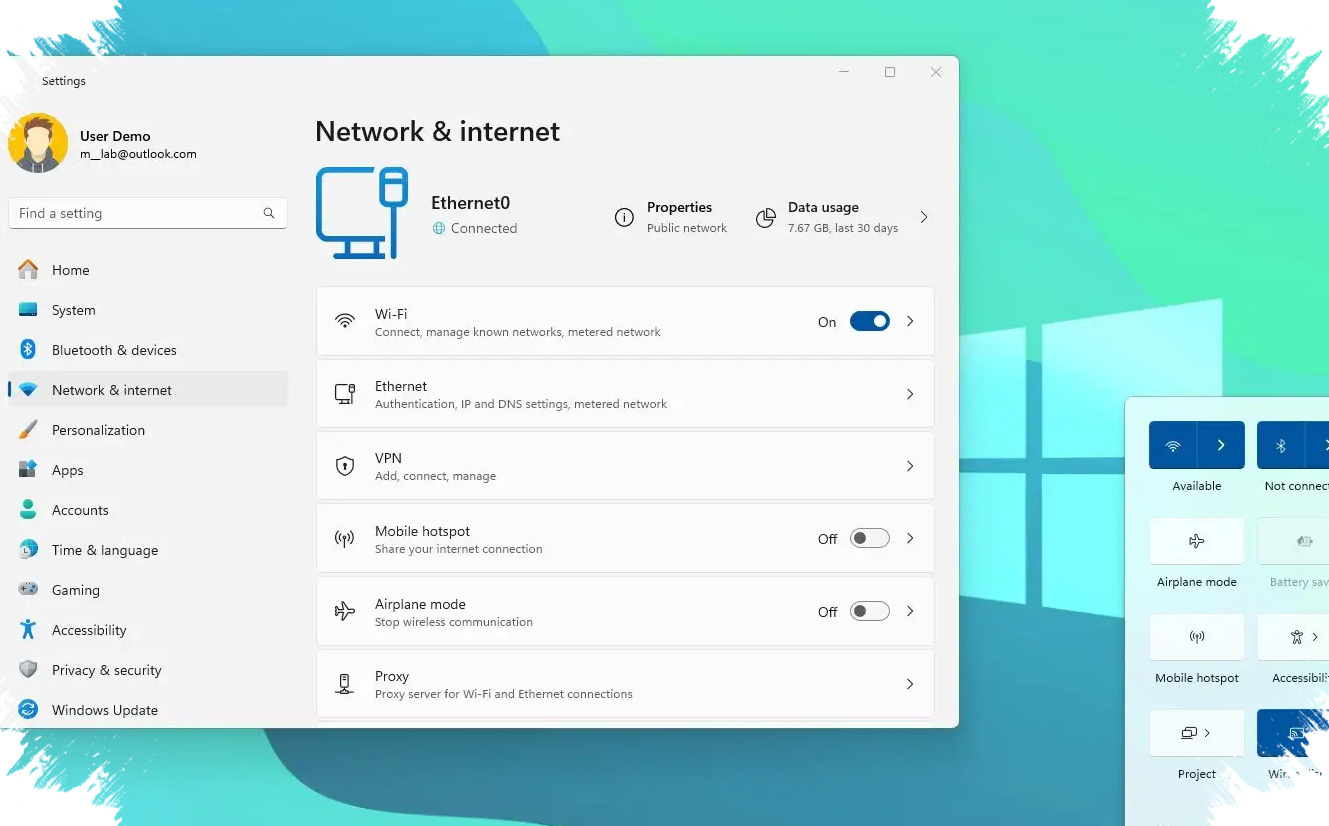
Jika berbagai pengaturan di atas belum memberi hasil, reset jaringan bisa menjadi opsi terakhir. Menu ini tersedia di bagian Network & Internet pada Settings, kemudian dilanjutkan ke Advanced Network Settings dan pilih network reset.
Langkah tersebut akan mengembalikan konfigurasi jaringan ke kondisi awal. Cara ini berguna untuk menghapus error tersembunyi yang mungkin membuat WiFi laptop sering putus nyambung di Windows 11.
Kebiasaan Sederhana yang Membantu Koneksi Lebih Stabil
Selain pengaturan sistem, stabilitas WiFi juga dipengaruhi cara penggunaan sehari-hari. Menjaga jarak yang wajar dari router, tidak mengandalkan terlalu banyak jaringan sekaligus, dan memastikan driver tetap diperbarui dapat membantu koneksi bekerja lebih baik.
Dengan memeriksa pengaturan daya, membatasi perpindahan jaringan otomatis, dan menjaga kebiasaan penggunaan yang tepat, masalah WiFi putus nyambung di Windows 11 bisa dikurangi secara signifikan. Jika gangguan masih muncul, kombinasi langkah di atas layak dicoba kembali secara berurutan agar sumber masalah bisa ditemukan lebih cepat.
-

-

-

-