Banyak orang menganggap NAS hanya sebagai tempat penyimpanan cadangan, media, dan dokumen. Padahal, perangkat ini justru cocok menjalankan layanan kecil yang harus selalu aktif, dan DNS pribadi adalah salah satu yang paling masuk akal.
Keunggulannya sederhana: NAS biasanya menyala terus, terhubung lewat Ethernet, dan cukup stabil untuk memikul tugas infrastruktur ringan. Saat DNS dipindahkan ke NAS, kontrol jaringan rumah naik tanpa membuat home lab terasa seperti proyek penuh waktu.
DNS adalah layanan dasar yang dipakai setiap ponsel, laptop, TV, container, dan perangkat pintar lain sebelum bisa melakukan hal lain. Jika DNS dibiarkan di router atau ISP secara bawaan, pengguna biasanya mendapat sangat sedikit kendali dan hampir tidak ada visibilitas.


NAS sebagai titik kontrol jaringan
NAS yang berada dekat router dan memiliki peran tetap di jaringan bisa menangani DNS dengan tenang. OpenMediaVault, TrueNAS, Unraid, atau instalasi Linux biasa umumnya mampu menjalankan layanan DNS ringan tanpa beban yang terasa.
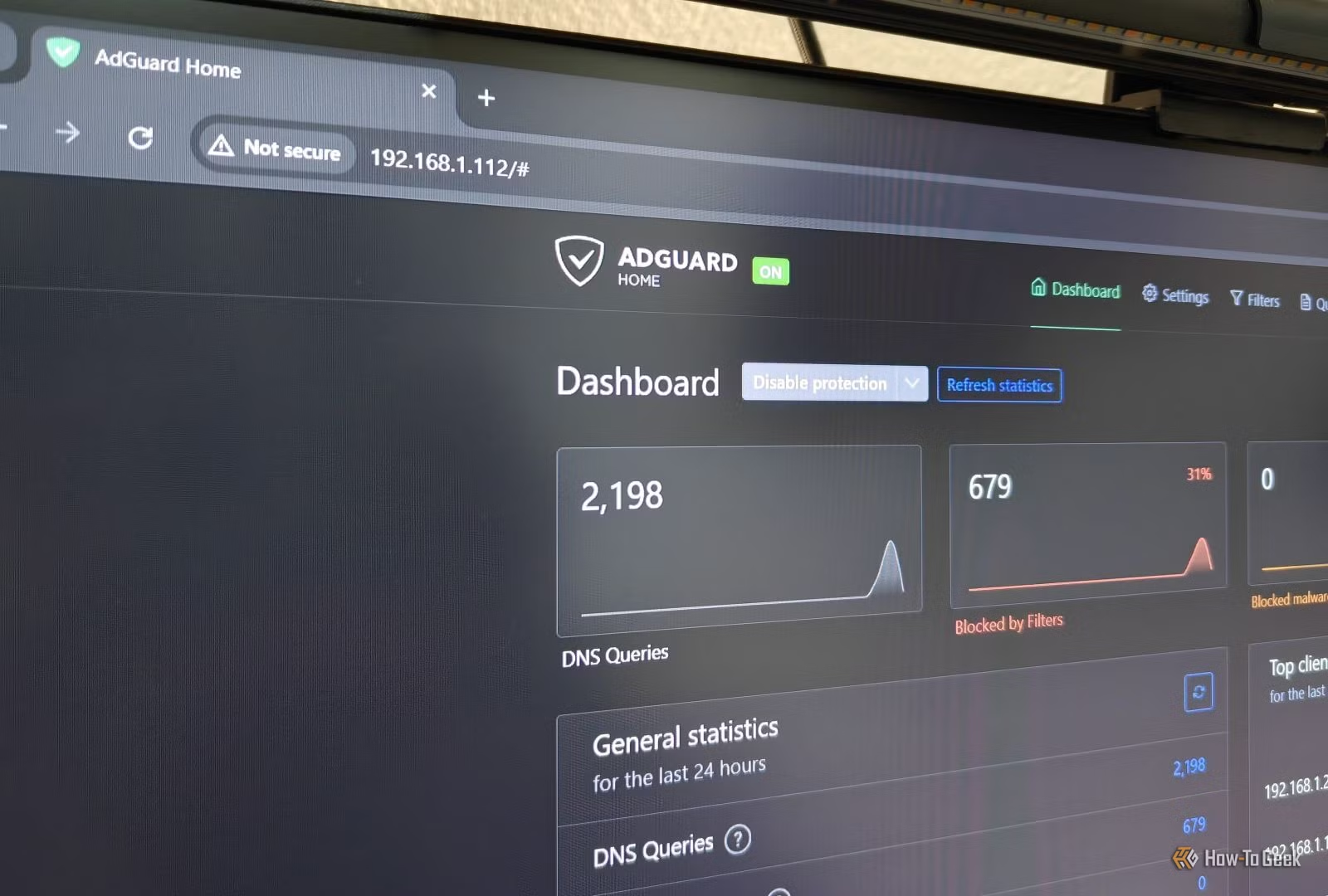
Ada beberapa pilihan aplikasi, termasuk AdGuard Home, Pi-hole, dan Technitium DNS. AdGuard Home sering dianggap paling mudah untuk rumah karena antarmukanya bersih dan proses awalnya tidak terlalu menuntut.
Selain pemblokiran, layanan seperti itu juga memberi dashboard, log kueri, daftar blokir, pengaturan upstream, dan statistik klien. Bagi jaringan rumah, itu berarti ada ruang untuk melihat perangkat mana yang terlalu aktif dan menamai layanan internal dengan nama lokal.
Penyiapan yang relatif ringkas
Di OpenMediaVault, pendekatan dasarnya adalah membuat folder persisten untuk AdGuard Home lalu menjalankan kontainer. Folder persisten penting karena pengaturan dan log harus tetap ada setelah pembaruan kontainer.
Konfigurasi dasarnya menempatkan DNS di port 53 dan antarmuka web di port yang aman, sementara host memetakan port 80 kontainer ke port 8080. Dengan begitu, dashboard bisa diakses lewat alamat seperti http://NAS_IP:8080.
Dalam praktiknya, DNS sebaiknya diikat ke alamat IP NAS yang sebenarnya. Ini penting terutama bila systemd-resolved sudah lebih dulu mendengarkan di port lokal 53.
Mulai dari upstream DNS biasa
AdGuard Home mendukung DNS-over-HTTPS dan opsi upstream terenkripsi lain. Namun, opsi itu sebaiknya tidak dipakai lebih dulu saat proses debugging karena justru bisa menambah variabel masalah.
Langkah awal yang lebih aman adalah memakai resolver upstream biasa seperti 1.1.1.1, 9.9.9.9, atau 8.8.8.8. Setelah DNS dasar berjalan, barulah DNS-over-HTTPS dipertimbangkan jika memang dibutuhkan.
Pengujian paling sederhana adalah meminta server DNS NAS langsung lewat dig atau nslookup. Jika hasilnya normal, AdGuard merespons dan layanan DNS sudah aktif.
Pengujian berikutnya adalah memakai domain yang umum diblokir, lalu memeriksa log kueri di dashboard. Jika kueri muncul dan ditandai diblokir, sistem bekerja sesuai fungsi.
Hasil uji juga bisa terlihat dari resolusi ke 0.0.0.0. Nilai itu menandakan domain diblokir dan server berjalan sebagaimana mestinya.
Agar seluruh perangkat memakai DNS baru
Pemasangan AdGuard Home baru menyelesaikan setengah pekerjaan. Perangkat di jaringan juga harus diarahkan agar benar-benar memakai DNS di NAS.
Cara paling bersih adalah membuka pengaturan DHCP di router lalu mengisi DNS server dengan alamat IP NAS. Setelah perangkat memperbarui lease DHCP, mereka akan menerima NAS sebagai DNS server secara otomatis.
Jika router tidak mendukung DNS kustom di DHCP, pengaturan masih bisa dilakukan manual di tiap perangkat. Opsi ini lebih repot, tetapi tetap memungkinkan jaringan memakai layanan DNS yang sama.
Pada akhirnya, memindahkan DNS ke NAS memberi visibilitas, mengurangi permintaan yang tidak diinginkan, dan memusatkan kontrol DNS di mesin yang memang sudah menyala. Itu menjadikan NAS bukan hanya tempat menyimpan data, tetapi juga bagian dari control plane jaringan rumah.