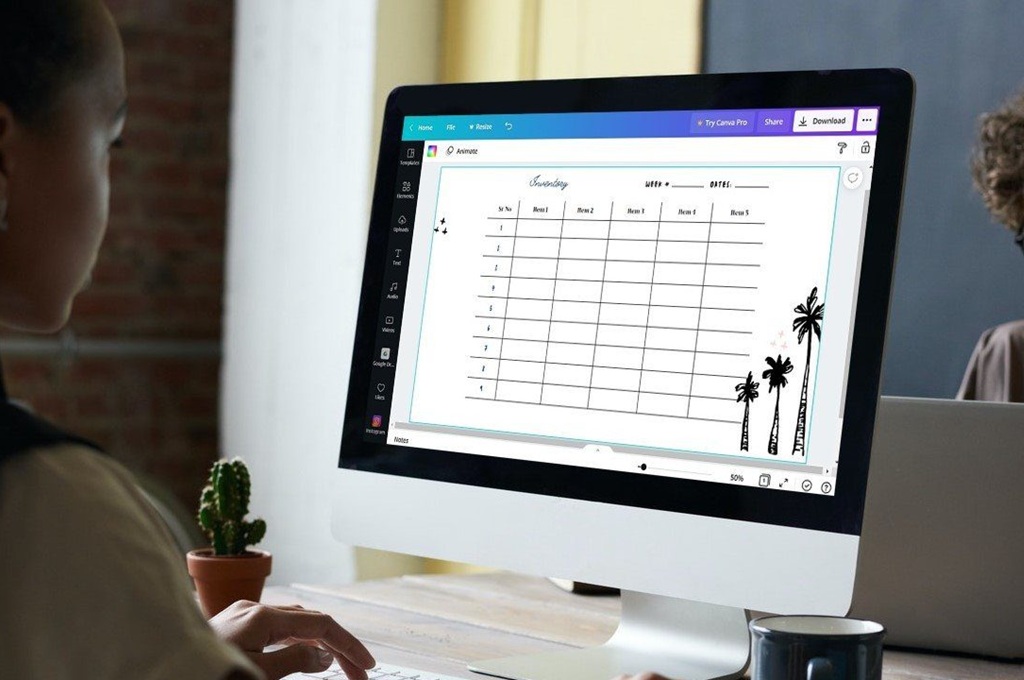
Canva kini menghadirkan fitur baru berupa tabel yang memudahkan pengguna dalam membuat desain dengan data yang tersusun rapi tanpa harus berpindah aplikasi lain. Fitur ini dapat diakses baik melalui situs Canva di laptop maupun lewat aplikasi di smartphone, sehingga memberikan fleksibilitas tinggi bagi pengguna dalam mengerjakan berbagai proyek desain seperti presentasi, laporan, atau konten media sosial.
Cara Membuat Tabel Melalui Situs Canva di Laptop
Untuk membuat tabel di Canva melalui laptop, pengguna cukup membuka situs resmi Canva dan masuk ke akun masing-masing. Setelah memilih proyek desain seperti slide presentasi atau poster, langkah selanjutnya adalah mengakses menu “Elements” yang terletak di sisi kiri layar. Dengan mengetik kata kunci “Table” pada kolom pencarian, pengguna akan memperoleh berbagai template tabel yang siap digunakan. Pilih template sesuai kebutuhan, lalu tambahkan ke area kerja (kanvas) desain. Selanjutnya, pengguna dapat mengisi sel tabel dengan teks atau angka sesuai data yang ingin disampaikan. Apabila perlu menambah baris atau kolom, fitur “Add Row” dan “Add Column” siap membantu memperluas tabel. Seluruh elemen tabel tersebut dapat disesuaikan mulai dari warna, font, hingga gaya agar sesuai tema desain.


Membuat Tabel Melalui Aplikasi Canva di Smartphone
Bagi pengguna yang lebih sering memakai ponsel, Canva juga menyediakan cara pembuatan tabel yang tidak kalah praktis. Setelah membuka aplikasi Canva dan membuka proyek desain, ketuk ikon “+” di bagian bawah layar dan pilih tab “Elements”. Kemudian cari dan pilih “Table”. Tabel yang diinginkan dapat langsung ditambahkan ke desain dengan opsi untuk mengedit sel, serta menambah baris dan kolom sesuai kebutuhan. Pengguna bisa memasukkan data langsung ke dalam sel dan sesudahnya menyimpan atau mengekspor desain ke berbagai format file.
Tips Membuat Tampilan Tabel yang Menarik
Agar tabel yang dibuat tidak hanya fungsional tapi juga menarik secara visual, ada beberapa kiat yang bisa diterapkan. Pertama, gunakan perbedaan warna yang kontras antara baris judul tabel dan isi, supaya data pembaca dapat dikenali dengan mudah. Pengaturan “Align” dan “Spacing” merupakan fitur penting guna menjaga kerapihan susunan baris dan kolom. Menambahkan ikon atau ilustrasi kecil yang relevan di sekitar tabel juga dapat memperjelas konteks informasi. Konsistensi penggunaan font di seluruh desain juga memastikan tampilannya profesional dan mudah dibaca. Terakhir, menyimpan desain tabel sebagai template memungkinkan pengguna menggunakannya kembali untuk proyek-proyek mendatang, menghemat waktu dan pekerjaan.
Menurut data dari sumber terpercaya, fitur tabel di Canva ini sangat membantu berbagai kalangan mulai dari mahasiswa, pekerja kantoran, hingga kreator konten karena menyederhanakan proses pembuatan desain yang kombinasikan data visual dan informasi penting. Dengan integrasi tabel langsung dalam platform Canva, tidak perlu lagi mengekspor tabel dari Excel atau Word dan mengimpornya sebagai gambar, sehingga efisiensi kerja meningkat.
Melalui fitur baru ini, Canva terus menunjukkan komitmennya untuk mendukung kebutuhan pengguna agar dapat menghasilkan karya desain yang tidak hanya estetis, tetapi juga informatif dan profesional dengan lebih cepat dan mudah, baik lewat laptop maupun perangkat mobile. Hal ini tentunya menjadi solusi praktis untuk meningkatkan produktivitas serta kualitas hasil kerja di berbagai bidang yang berkaitan dengan pembuatan visualisasi data.
Source: www.medcom.id