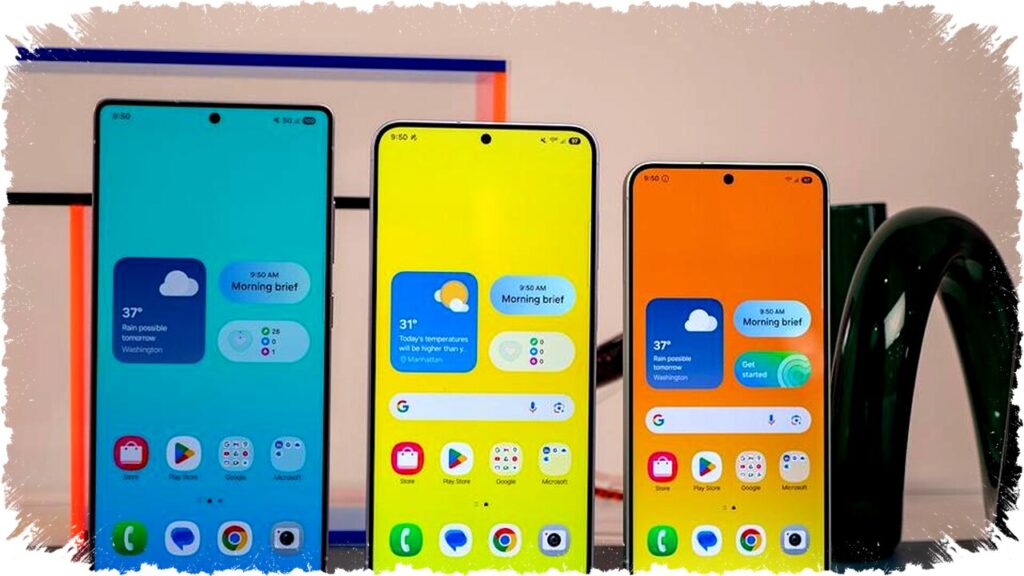
Memindahkan data dari ponsel Android lama ke yang baru kini semakin mudah berkat fitur bawaan Google yang mempermudah proses tersebut. Baik menggunakan kabel USB-C maupun metode nirkabel lewat backup cloud, perangkat baru dapat langsung menerima berbagai data penting secara cepat dan aman. Dengan langkah-langkah tepat, perpindahan data ini bisa dilakukan tanpa takut kehilangan informasi penting atau harus menghabiskan banyak waktu.
Sebelum mulai transfer data, pastikan data di ponsel lama sudah dibackup ke Google Drive. Google secara otomatis mencadangkan kontak, riwayat panggilan, teks, dan pengaturan ke cloud tanpa memotong kuota penyimpanan gratis 15GB. Proses backup ini bisa dicek dan dijalankan melalui menu Pengaturan > Sistem > Backup, lalu aktifkan Backup by Google One dan pilih Back up now untuk menyimpan data terbaru. Pastikan kontak sudah tersinkronisasi di contacts.google.com agar semua kontak muncul di perangkat baru.
Backup Foto dan Video dengan Google Photos
Google Photos adalah layanan terbaik untuk menyimpan foto dan video secara online. Aplikasi ini mendukung upload dengan kualitas asli atau mode penghematan penyimpanan yang tetap mempertahankan detail gambar. Pengguna harus mengaktifkan backup & sync di Google Photos dengan cara membuka aplikasi, sentuh foto profil, pilih Photos settings, lalu aktifkan Backup & sync dengan mode High quality. Dengan cara ini, foto dan video akan mudah diakses di ponsel baru serta lewat web.
Cara Memindahkan Data dan Pengaturan ke Ponsel Baru
Saat memulai pengaturan ponsel Android baru, pilih bahasa dan sambungkan ke jaringan Wi-Fi. Kemudian, pada layar Copy apps & data, pilih metode transfer langsung menggunakan kabel USB-C to USB-C agar proses migrasi lebih cepat. Sambungkan kedua ponsel dengan kabel ini, lalu pilih data apa saja yang ingin dipindahkan. Android secara otomatis akan mengimpor akun Google, sandi Wi-Fi, serta pengaturan penting lainnya tanpa perlu memasukkan ulang kata sandi atau mengaktifkan autentikasi dua faktor. Setelah sampai di layar utama, Google Play Store akan berjalan di latar belakang untuk mengunduh aplikasi sesuai perangkat lama; proses ini dapat memakan waktu hingga satu jam tergantung jumlah data dan kecepatan internet.
Pengguna Samsung Galaxy: Manfaatkan Samsung Smart Switch
Pemilik ponsel Samsung Galaxy bisa menggunakan aplikasi Samsung Smart Switch yang telah terpasang secara default pada sebagian besar ponsel Galaxy terbaru. Aplikasi ini memungkinkan transfer data secara offline melalui kabel USB-C langsung antara ponsel lama dan baru. Smart Switch juga menjaga tata letak layar utama dan berbagai pengaturan agar langsung sama di perangkat baru. Jika aplikasi belum ada, Smart Switch bisa diunduh gratis dari Google Play Store. Fitur ini mendukung hampir semua model Galaxy, dari flagship seperti Galaxy S25 Ultra hingga seri mid-range seperti Galaxy A56 5G.
Migrasi dari iPhone ke Android
Beralih dari iPhone ke Android kini juga dapat dilakukan dengan mudah. Semua data mulai dari foto, video, dokumen, hingga pesan bisa dipindahkan ke ponsel Android baru tanpa hambatan berarti. Panduan lengkap untuk memindahkan data dari iPhone ke Android tersedia dan dapat membantu pengguna yang ingin mencoba platform baru tanpa kehilangan konten penting.
Dengan memanfaatkan fitur backup Google dan aplikasi transfer seperti Smart Switch, proses mengganti ponsel Android menjadi lebih efisien dan minim risiko kehilangan data. Proses ini dirancang supaya data penting seperti kontak, pesan, foto, dan aplikasi bisa langsung siap pakai di ponsel baru tanpa harus melakukan konfigurasi ulang secara manual. Pengguna yang mengikuti langkah-langkah di atas dapat menikmati pengalaman berpindah ponsel yang lancar dan praktis.