

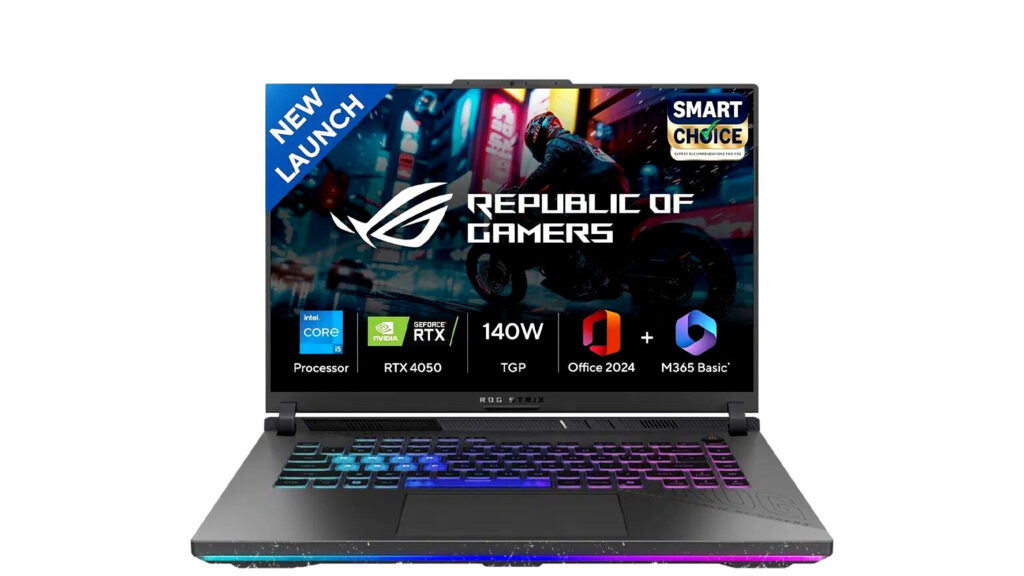
Pada laptop gaming yang seharusnya mumpuni, masalah stuttering saat bermain game tetap dapat terjadi. Gejala ini biasanya muncul sebagai frame drop tiba-tiba, mikro-freeze, atau respons yang terasa lambat selama permainan. Penyebabnya beragam, mulai dari thermal throttling hingga kegagalan switching GPU otomatis yang sering terjadi pada laptop dengan grafik hibrida.
Salah satu penyebab utama stuttering adalah thermal throttling. Saat suhu CPU melebihi 95°C atau GPU melewati 86°C, sistem akan menurunkan kinerja agar tidak terjadi kerusakan. Pengguna disarankan memasang aplikasi monitoring suhu seperti HWMonitor atau MSI Afterburner. Selain itu, penting memastikan ventilasi laptop tidak tersumbat dan kipas dalam kondisi bersih agar aliran udara tetap lancar saat bermain.
Masalah lain yang cukup umum adalah kegagalan switching antara integrated GPU dan dedicated GPU. Laptop gaming biasanya memiliki grafik hibrida yang mengutamakan penggunaan GPU diskrit saat bermain game. Namun, perangkat keras bisa saja gagal melakukan switching otomatis, yang menyebabkan game berjalan pada GPU yang kurang bertenaga dan mengakibatkan stutter. Cara mengatasinya adalah dengan memaksa penggunaan GPU dedicated. Pada Windows, buka pengaturan aplikasi lalu tetapkan game agar selalu memakai GPU diskrit. Alternatif lain adalah dari aplikasi bawaan laptop yang mengelola pengaturan GPU. Setelah diatur, lakukan restart dan cek kembali performa game.
Selain kontrol GPU, pengaturan daya pada Windows juga dapat menjadi penyebab stuttering. Beberapa vendor laptop mengaktifkan mode penghematan daya agresif yang membatasi performa meski laptop dalam keadaan plug-in. Solusinya adalah mengubah power plan ke mode “Best Performance” atau “High Performance” melalui pengaturan Windows. Cara ini meningkatkan batas TDP CPU dan GPU yang membuat performa lebih maksimal. Namun, temperatur juga akan naik secara signifikan, sehingga penggunaan cooling pad sangat direkomendasikan.
Overlay aplikasi saat game berjalan juga bisa ikut berkontribusi pada masalah stuttering. Overlay seperti Discord, GeForce Experience, Overwolf, dan Windows Game Bar menggunakan banyak memori dan CPU. Pada laptop gaming dengan RAM standar, hal ini dapat menyebabkan kekurangan sumber daya sehingga gameplay terganggu. Menonaktifkan fitur overlay ini dapat mengurangi beban sistem dan memperlancar game. Disarankan pula untuk melakukan debloat sistem dengan menghapus aplikasi bawaan yang tidak digunakan agar kapasitas RAM tersedia lebih banyak.
Langkah terakhir yang kadang perlu diperhatikan adalah memperbarui BIOS atau firmware laptop. BIOS update berpotensi memperbaiki microcode, pengaturan voltase, dan perilaku boost yang memengaruhi performa sistem. Namun, update BIOS harus dilakukan dengan hati-hati karena risiko gagal booting akibat ketidakstabilan hardware juga cukup besar. Beberapa error terkait stuttering seperti MACHINE CHECK EXCEPTION atau WHEA_UNCORRECTABLE bisa jadi tanda masalah hardware, khususnya pada catu daya internal. Oleh karena itu, konsultasi dengan teknisi berpengalaman sangat dianjurkan sebelum melakukan update BIOS secara mandiri.
Untuk memudahkan perbaikan, berikut rangkuman beberapa langkah yang dapat dicoba untuk mengurangi atau menghilangkan stuttering pada laptop gaming:
1. Memantau dan mengatur suhu CPU dan GPU agar tidak melebihi batas aman.
2. Memastikan kipas dan ventilasi bersih serta menggunakan cooling pad jika perlu.
3. Memaksa game menggunakan GPU dedicated melalui pengaturan Windows atau aplikasi bawaan.
4. Mengubah power plan ke mode kinerja terbaik dalam pengaturan daya Windows.
5. Menonaktifkan overlay aplikasi saat bermain game.
6. Melakukan debloat sistem dengan menghapus aplikasi yang tidak penting.
7. Memperbarui BIOS/firmware secara hati-hati setelah konsultasi dengan teknisi.
Masalah stuttering yang dialami pada laptop gaming bukan selalu menandakan kerusakan hardware serius. Banyak kendala yang dapat diatasi melalui pengaturan perangkat lunak dan pencegahan termal yang tepat. Dengan melakukan langkah-langkah di atas, pengguna dapat menikmati pengalaman gaming yang lebih mulus sesuai kapasitas laptop yang dimiliki. Jika stuttering tetap terjadi, pemeriksaan lebih lanjut oleh teknisi dapat membantu mengidentifikasi kemungkinan masalah komponen internal seperti modul daya atau VRM yang rusak.