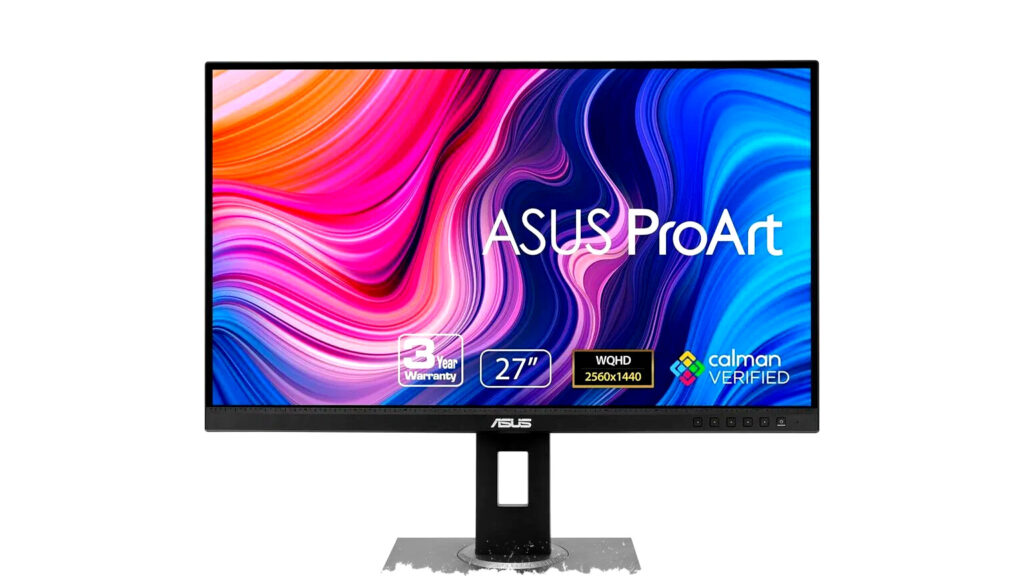
Menghubungkan monitor eksternal ke laptop merupakan cara mudah untuk meningkatkan produktivitas. Dengan layar tambahan, pengguna dapat mengatur ruang kerja digital secara lebih efisien dan mendapatkan performa grafis yang optimal. Koneksi monitor eksternal juga dapat membuka fitur seperti dukungan refresh rate variabel, asalkan laptop dan monitor mendukung.
Namun, penting untuk memahami jenis koneksi yang tersedia pada laptop dan monitor agar proses penyambungan berjalan lancar. Berikut ini adalah panduan langkah demi langkah untuk menghubungkan monitor eksternal ke laptop secara tepat.
1) Kenali jenis port tampilan pada laptop
Langkah pertama adalah mengidentifikasi port output video yang dimiliki oleh laptop. Kebanyakan laptop modern menggunakan port HDMI. Namun, beberapa model tipis dan premium mengandalkan USB-C yang mendukung DisplayPort Alt Mode untuk output video. Laptop lama mungkin memiliki DisplayPort standar, VGA, atau bahkan mini-DisplayPort.
Untuk pengguna laptop yang hanya memiliki port USB-C, penting mengecek apakah port tersebut mendukung output video. Informasi ini dapat ditemukan pada manual produk atau situs resmi pabrikan. Tidak semua USB-C dapat mengirim sinyal video, sehingga memastikan kemampuan port sangat krusial agar monitor dapat tersambung.
2) Pilih kabel atau adapter yang sesuai
Setelah mengetahui jenis port di laptop dan input di monitor, pilih kabel yang kompatibel. Kabel HDMI ke HDMI merupakan pilihan paling umum. Namun, jika port laptop dan monitor berbeda, seperti DisplayPort ke HDMI atau mini-DisplayPort ke HDMI, diperlukan kabel atau adapter khusus.
Untuk laptop yang hanya memiliki port USB-C video output, penggunaan adapter atau docking hub menjadi solusi agar dapat tersambung dengan monitor berjenis HDMI, DisplayPort, atau mini-DisplayPort. Saat membeli kabel baru, pastikan kabel mendukung bandwidth yang diperlukan untuk resolusi layar tinggi seperti 1440p atau 4K. Kabel dengan bandwidth rendah dapat membatasi refresh rate dan kedalaman warna.
3) Sambungkan dan atur pengaturan tampilan
Setelah kabel dan adapter siap, sambungkan monitor ke laptop dan nyalakan monitor. Sistem operasi biasanya akan otomatis mendeteksi monitor baru. Pengguna dapat menekan kombinasi tombol Windows + P untuk memilih mode tampilan, antara Duplicate (duplikasi layar), Extend (perluasan layar), atau Second Screen Only (layar kedua saja).
Pengaturan lebih lanjut seperti resolusi, skala, refresh rate, profil warna, dan kedalaman bit dapat diakses melalui menu Display Settings. Disarankan memilih resolusi native monitor agar gambar tampil optimal dan jernih.
Jika monitor tidak terdeteksi, coba reinstall driver GPU. Apabila masalah tetap muncul, tes dengan perangkat lain seperti smartphone atau laptop berbeda. Jika monitor berfungsi di perangkat lain, kemungkinan port laptop bermasalah dan perlu diperiksa teknisi.
Panduan di atas menunjukkan bagaimana memaksimalkan penggunaan monitor eksternal sehingga dapat meningkatkan kualitas kerja dan pengalaman visual. Memastikan kecocokan port, kabel, dan konfigurasi merupakan kunci agar monitor eksternal dapat bekerja dengan semestinya. Dengan peralatan dan pengaturan yang tepat, monitor tambahan menjadi upgrade yang sangat bermanfaat bagi pengguna laptop.