


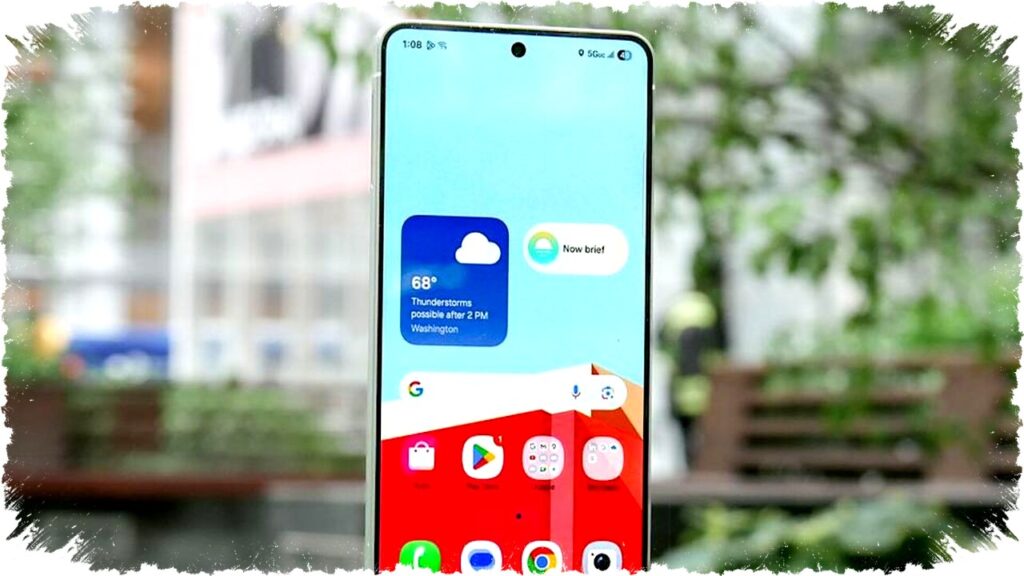
Masalah ponsel Android yang melambat seringkali bukan karena perangkat sudah usang. Banyak penyebab perlambatan adalah masalah sepele yang sebenarnya mudah diperbaiki. Dengan tindakan perawatan sederhana, performa ponsel bisa meningkat signifikan tanpa perlu mengganti perangkat baru.
Faktor utama yang memperlambat kinerja biasanya tersembunyi dan seringkali terabaikan oleh pengguna. Tiga penyebab utama yang menghambat kecepatan Android adalah aplikasi yang jarang digunakan, penumpukan file sampah, dan pengaturan perangkat yang belum optimal. Berikut ini uraian lebih lengkap beserta solusi praktisnya.
1. Uninstall Aplikasi yang Jarang Dipakai
Banyak pengguna menginstal aplikasi demi kepentingan tertentu, lalu lupa menghapusnya meski sudah tidak digunakan. Aplikasi yang jarang dibuka ini menempati ruang penyimpanan dan lebih buruknya lagi sering berjalan di latar belakang. Proses ini menguras baterai dan memperlambat sistem.
Mulailah dengan menelusuri daftar aplikasi di ponsel. Hapus aplikasi seperti game yang sudah ditinggalkan, aplikasi belanja dari toko yang tak pernah dikunjungi, dan aplikasi duplikat. Penghapusan langsung dapat dilakukan dengan menekan lama ikon aplikasi lalu pilih "Uninstall" atau melalui pengaturan di menu aplikasi.
2. Bersihkan File Lama dan Kosongkan Memori Penyimpanan
File yang tersimpan di folder ‘Unduhan’ seringkali menjadi sumber sampah digital yang menumpuk. Pengguna wajib menghapus file-file yang dianggap tidak penting lagi agar memori penyimpanan bisa lebih lega.
Selain folder unduhan, perlu juga mengecek berkas besar seperti video lama, foto duplikat, atau dokumen berukuran besar yang jarang dibuka. File penting bisa dipindahkan ke layanan cloud seperti Google Drive atau Google Photos. Android akan bergerak lebih lancar jika tidak kehabisan ruang penyimpanan, mengingat sistem kesulitan mengelola memori yang penuh.
3. Optimalkan Pengaturan Perangkat Android
Pengaturan ponsel yang tidak diperbarui selama penggunaan bisa memengaruhi performa. Salah satu cara efektif adalah mengaktifkan mode gelap (dark mode). Mode ini bekerja dengan baik terutama di ponsel dengan layar OLED karena konsumsi daya yang lebih rendah.
Langkah lainnya adalah menonaktifkan notifikasi dari aplikasi yang tidak penting. Notifikasi yang terus-menerus muncul memicu proses di latar belakang sehingga memperlambat sistem. Pengguna bisa mematikan notifikasi lewat pengaturan notifikasi untuk aplikasi sosial media, game, atau layanan lain yang tidak memerlukan update langsung.
Selain itu, mengatur pembaruan aplikasi agar hanya terjadi melalui Wi-Fi juga disarankan. Pembaruan otomatis via data seluler yang berjalan bersamaan bisa melambatkan ponsel dan memboroskan kuota. Atur pilihan di Play Store melalui “Settings”, “Network preferences”, kemudian pilih “Auto-update apps” hanya ketika tersambung Wi-Fi.
Dengan melakukan tiga langkah perawatan tersebut, ponsel Android dapat bekerja lebih responsif dan efisien. Meskipun tidak mengembalikan performa seperti saat pertama kali beli, peningkatan yang dirasakan cukup signifikan agar penggunaan sehari-hari jadi lebih nyaman.
Pengelolaan aplikasi, penyimpanan, dan pengaturan yang benar adalah kunci utama untuk mempertahankan kecepatan perangkat dalam jangka panjang. Perawatan berkala ini dapat membantu mencegah penurunan kinerja yang biasanya dialami oleh ponsel Android seiring waktu.
Referensi untuk langkah perbaikan ini didasarkan pada panduan dari Tom’s Guide, yang menegaskan bahwa permasalahan umum Android yang lambat sangat sering bersifat preventif dan mudah diatasi melalui rutinitas perawatan sederhana.