Password Apple ID yang lemah bisa membuka jalan bagi pihak tidak berwenang untuk mengakses iCloud, App Store, hingga data pribadi yang tersimpan di ekosistem Apple. Karena itu, pengguna perlu segera mengganti password jika merasa kombinasinya terlalu mudah ditebak, pernah dipakai di banyak layanan, atau sudah terlanjur diketahui orang lain.
Apple sendiri menekankan pentingnya perlindungan akun dengan pengelolaan kredensial yang aman, terutama karena Apple Account kini menjadi kunci utama untuk banyak layanan dan perangkat. Saat akun mulai menunjukkan tanda risiko, perubahan password tidak boleh ditunda agar akses ke data tetap berada di tangan pemilik sah.
Kenapa password Apple ID perlu segera diganti
Password yang lemah biasanya mudah ditebak karena memakai pola sederhana, termasuk nama, tanggal lahir, atau urutan angka yang umum. Risiko juga meningkat saat password yang sama dipakai di beberapa layanan, karena kebocoran di satu platform bisa berimbas ke akun lain.
Apple menyarankan password yang kuat, minimal delapan karakter, dengan kombinasi huruf besar, huruf kecil, angka, dan simbol. Hindari juga memakai ulang password lama, karena pola yang berulang lebih mudah diprediksi oleh pelaku kejahatan siber.
Tanda akun perlu segera diubah sandinya
Ada beberapa kondisi yang membuat penggantian password menjadi langkah mendesak. Berikut daftarnya:
- Muncul notifikasi keamanan yang tidak biasa dari Apple.
- Akun pernah dibuka di perangkat umum atau milik orang lain.
- Ada aktivitas login yang tidak dikenali.
- Password lama terlalu sederhana atau pernah dibagikan.
- Perangkat digunakan bersama keluarga, teman, atau di tempat kerja.
Dalam situasi seperti itu, mengganti password menjadi tindakan pencegahan yang paling cepat dilakukan. Langkah ini juga membantu menutup akses pihak lain sebelum risiko berkembang lebih jauh.
Cara mengganti password Apple ID di iPhone atau iPad
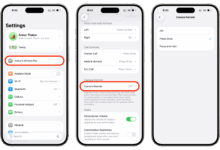
Pengguna iPhone dan iPad bisa mengubah password langsung dari menu pengaturan perangkat. Cara ini praktis karena tidak memerlukan perangkat lain selama akun masih bisa diakses.
- Buka menu Settings.
- Ketuk nama akun di bagian atas layar.
- Pilih Sign In and Security.
- Tekan Change Password.
- Masukkan password lama atau kode kunci perangkat untuk verifikasi.
- Buat password baru, lalu konfirmasi perubahan.
Setelah proses selesai, password baru perlu diperbarui di perangkat lain yang terhubung ke akun tersebut. Jika tidak, notifikasi login atau permintaan verifikasi bisa muncul kembali saat layanan Apple dipakai.
Cara mengganti password lewat Mac
Bagi pengguna Mac, langkahnya juga bisa dilakukan dari System Settings. Metode ini berguna saat iPhone atau iPad tidak tersedia, tetapi Mac masih bisa dibuka dengan akun yang sama.
- Klik menu Apple di pojok kiri atas.
- Pilih System Settings.
- Klik nama akun di sidebar.
- Masuk ke Sign In and Security.
- Pilih Change Password.
- Masukkan password Mac sebagai verifikasi.
- Ketik password baru dan simpan perubahan.
Iringan verifikasi ini penting karena Apple menempatkan keamanan perangkat sebagai bagian dari perlindungan akun. Setelah sandi diganti, pengguna biasanya perlu login ulang di layanan tertentu agar sinkronisasi berjalan normal.
Jika tidak memakai perangkat Apple, ubah lewat browser
Perubahan password juga bisa dilakukan melalui situs resmi account.apple.com. Opsi ini cocok untuk pengguna yang sedang tidak memegang iPhone, iPad, atau Mac, tetapi masih bisa mengakses akun melalui browser.
- Buka account.apple.com.
- Login dengan Apple Account yang ingin diubah.
- Masuk ke Sign In and Security.
- Pilih Password.
- Masukkan password lama.
- Buat password baru dan konfirmasi.
Metode web ini memberi jalur pemulihan yang fleksibel, terutama saat akun perlu segera diamankan dari perangkat lain. Namun setelahnya, pengguna tetap perlu memastikan semua perangkat yang terhubung kembali memakai sandi baru.
Untuk akun anak di Family Sharing
Apple juga menyediakan langkah perubahan password untuk akun anak yang dikelola lewat Family Sharing. Fitur ini memudahkan orang tua atau pengelola keluarga saat sandi akun anak perlu diperbarui.
- Masuk ke Settings.
- Pilih Family.
- Pilih akun anak yang ingin diubah.
- Ketuk Apple Account and Password.
- Pilih Change Password.
- Masukkan kode perangkat dan ikuti petunjuk selanjutnya.
Pengelolaan seperti ini penting karena akun anak sering dipakai di banyak perangkat dan layanan. Jika sandi tidak diperbarui secara aman, akses ke konten dan data pribadi juga bisa ikut terpapar.
Tips membuat password baru lebih aman
Password baru sebaiknya tidak hanya berbeda, tetapi juga sulit ditebak. Gunakan kombinasi karakter yang beragam, lalu hindari pola singkat yang berkaitan dengan identitas pribadi.
Beberapa praktik yang disarankan antara lain:
- gunakan minimal delapan karakter,
- campurkan huruf besar, huruf kecil, angka, dan simbol,
- jangan pakai nama, tanggal lahir, atau nomor yang mudah dikenali,
- hindari password yang sama untuk banyak layanan,
- simpan perubahan pada semua perangkat yang terhubung.
Dengan penggantian password yang tepat, pengguna Apple bisa menurunkan risiko akses tidak sah dan menjaga data tetap aman di seluruh ekosistem perangkat. Langkah sederhana ini menjadi salah satu cara paling efektif untuk memperkuat perlindungan akun dari ancaman digital yang terus berkembang.