


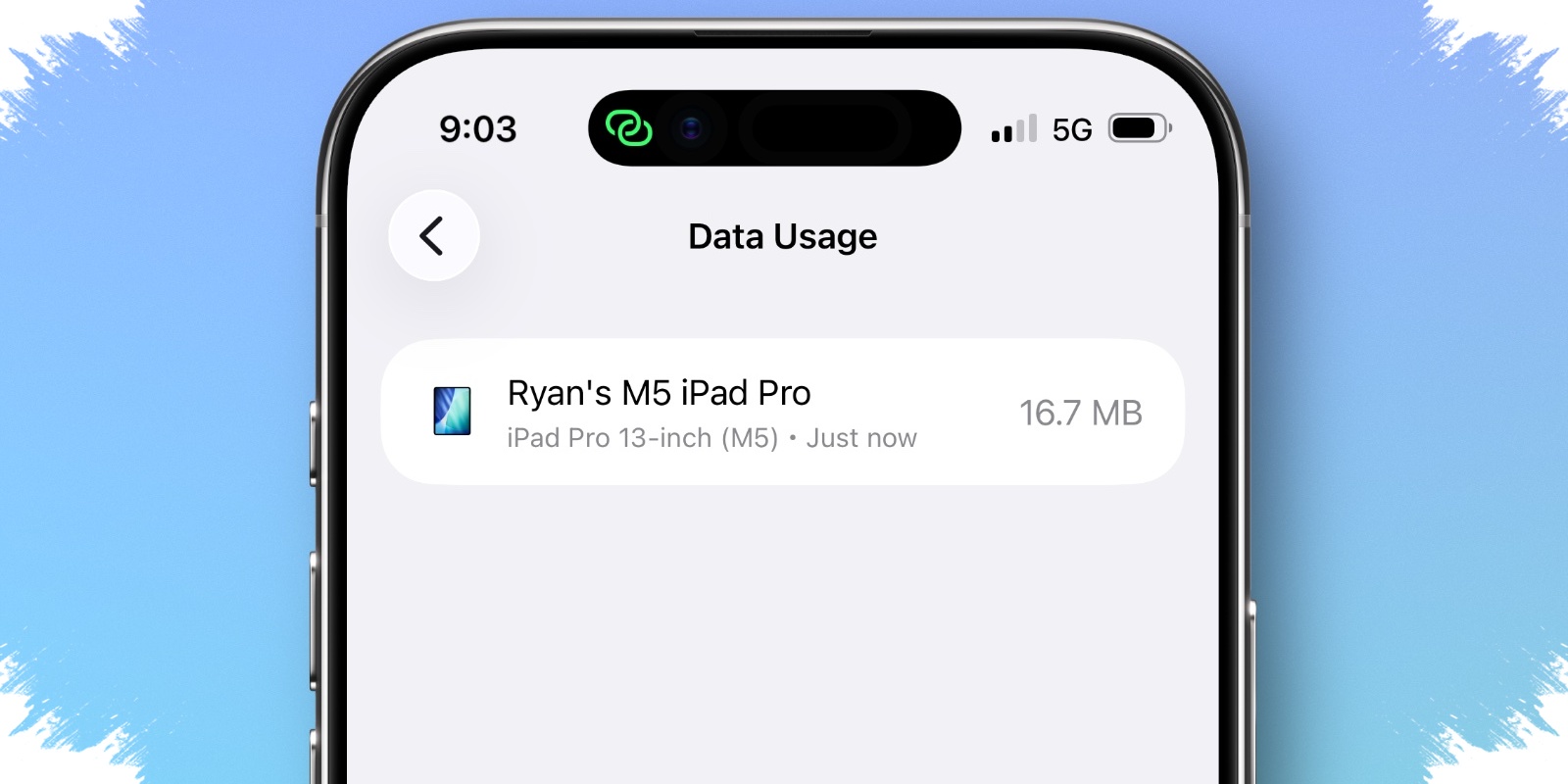
Apple menghadirkan cara yang lebih mudah untuk mengecek siapa saja yang memakai hotspot iPhone lewat pembaruan iOS 26.4. Fitur ini membantu pengguna melihat perangkat yang terhubung sekaligus jumlah data yang dipakai, sehingga penggunaan kuota jadi lebih transparan.
Bagi pengguna dengan paket data terbatas, informasi ini bisa sangat penting. Tanpa harus membuka menu yang tersembunyi, pemilik iPhone kini dapat memantau pemakaian hotspot langsung dari pengaturan Personal Hotspot.
Apa yang Berubah di iOS 26.4
Sebelum pembaruan ini, data penggunaan hotspot sebenarnya sudah tersedia, tetapi letaknya berada di bagian pengaturan seluler yang tidak terlalu mudah ditemukan. Banyak pengguna tidak mengetahui bahwa informasi itu bisa dipantau secara detail.
Di iOS 26.4, Apple memindahkan akses tersebut ke menu Personal Hotspot. Perubahan ini membuat pengecekan jadi lebih cepat, lebih jelas, dan lebih praktis untuk pengguna harian.
Tampilan barunya juga lebih sederhana. Daftar perangkat yang tersambung muncul langsung bersama statistik penggunaan data masing-masing perangkat.
Perangkat yang Terbaca di Daftar Hotspot
Apple membedakan perangkat yang terhubung berdasarkan jenis dan sistem yang digunakan. Perangkat Apple seperti iPhone, iPad, dan Mac yang sudah menjalankan versi terbaru akan tampil dengan nama perangkatnya.
Sementara itu, perangkat lain seperti Android atau laptop Windows akan dikelompokkan ke dalam kategori “Other Devices”. Format ini membantu pengguna mengenali koneksi yang aktif tanpa harus menebak-nebak.
Berikut ringkasannya:
| Jenis perangkat | Tampilan di daftar |
|---|---|
| iPhone, iPad, Mac dengan versi terbaru | Nama perangkat masing-masing |
| Android, Windows, dan perangkat lain | Other Devices |
Cara Cek Pengguna Hotspot iPhone
Untuk melihat siapa saja yang memakai hotspot iPhone, langkahnya cukup singkat. Apple menempatkan fitur ini agar lebih mudah dijangkau saat pengguna membutuhkan informasi penggunaan data.
- Buka Settings atau Pengaturan di iPhone.
- Pilih menu Personal Hotspot.
- Gulir ke bawah lalu ketuk Data Usage.
- Lihat daftar perangkat yang terhubung beserta jumlah data yang digunakan.
Di halaman ini, pengguna juga dapat melihat total pemakaian data dari semua perangkat yang tersambung. Informasi ini berguna untuk menilai perangkat mana yang paling boros kuota.
Kapan Data Usage Muncul
Fitur Data Usage tidak selalu tampil setiap saat. Menu ini biasanya hanya muncul jika hotspot baru saja digunakan, sehingga sistem masih memiliki data pemantauan yang aktif.
Jika hotspot tidak dipakai dalam beberapa waktu, opsi tersebut bisa tidak terlihat. Dalam kondisi itu, pengguna perlu mengaktifkan kembali hotspot agar statistik pemakaian muncul lagi.
Cara Reset Statistik Pemakaian
Bagi pengguna yang ingin memulai perhitungan dari awal, Apple menyediakan opsi reset statistik. Fitur ini menghapus data penggunaan yang tersimpan, termasuk catatan hotspot.
Langkah reset yang bisa diikuti adalah:
- Buka Settings
- Pilih Cellular atau Mobile Service
- Gulir ke bawah
- Ketuk Reset Statistics
Setelah itu, seluruh data penggunaan akan dihitung dari nol. Cara ini cocok untuk pengguna yang ingin memantau pemakaian kuota secara berkala dalam periode tertentu.
Mengapa Fitur Ini Penting untuk Pengguna iPhone
Berbagi hotspot kini menjadi kebiasaan banyak orang, baik untuk kerja, belajar, maupun sekadar membantu perangkat lain tetap tersambung ke internet. Namun, tanpa pemantauan yang jelas, kuota bisa cepat habis dalam waktu singkat.
Fitur baru di iOS 26.4 memberi manfaat langsung bagi pengguna yang ingin mengontrol pemakaian internet dengan lebih rapi. Dengan data yang lebih transparan, pengguna bisa mengetahui perangkat mana yang paling banyak memakai koneksi.
Fitur ini juga membantu meningkatkan keamanan penggunaan hotspot, terutama saat koneksi dibagikan ke banyak perangkat. Transparansi seperti ini membuat pengguna lebih mudah mengambil keputusan saat kuota mulai menipis atau saat perlu membatasi akses perangkat tertentu.