

Aplikasi yang sulit dihapus di MacBook sering kali bukan sekadar ikon yang keras kepala. Masalah biasanya muncul karena program masih aktif di latar belakang atau menyimpan data yang mengunci proses pencopotan, sehingga ruang penyimpanan ikut tergerus dan kinerja perangkat menurun.
Kondisi ini membuat proses uninstall tidak cukup hanya dengan menyeret aplikasi ke tempat sampah. Untuk itu, langkah yang tepat perlu disusun dari yang paling aman hingga yang paling tegas agar aplikasi benar-benar hilang beserta sisa datanya.
Tutup paksa proses yang masih berjalan
Langkah pertama yang paling sering menyelesaikan masalah adalah memastikan aplikasi tidak lagi aktif. Jika sistem masih membaca program sebagai proses yang berjalan, peringatan sistem bisa terus muncul saat pencopotan dilakukan.
Tekan Command, Option, dan Esc secara bersamaan. Setelah jendela paksa keluar muncul, cari nama program sasaran, sorot, lalu tekan Force Quit.
Hapus lewat jalur standar di MacBook
Setelah aplikasi berhenti, pencopotan bisa dilanjutkan lewat Finder atau Launchpad. Cara ini efektif untuk menyingkirkan berkas utama dari aplikasi yang dipasang melalui toko aplikasi maupun dari sumber luar.
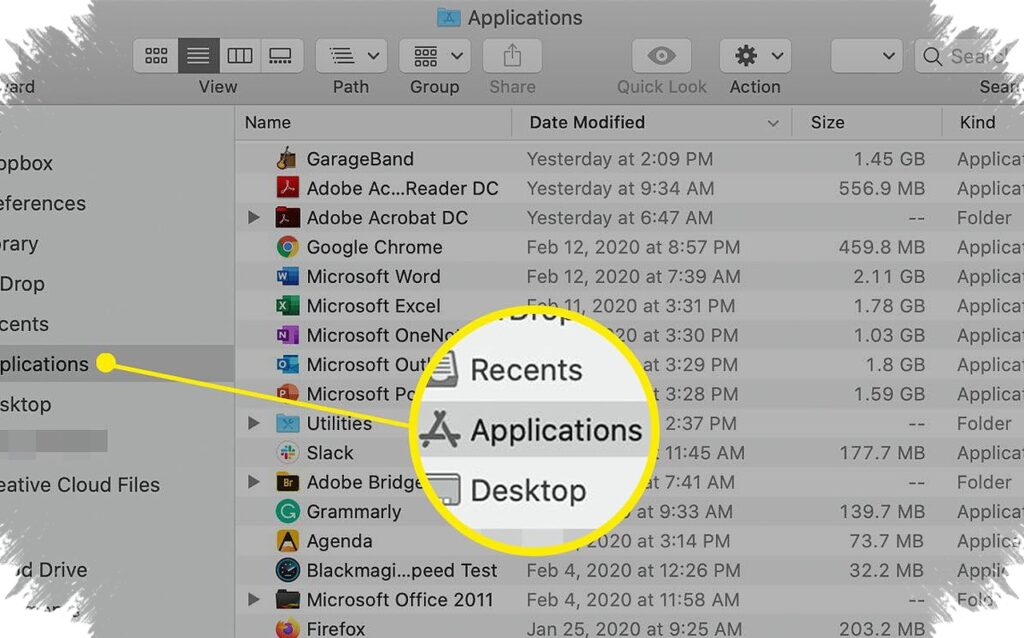
Buka Finder lalu masuk ke folder Applications di bilah sisi. Klik kanan ikon aplikasi, lalu pilih Move to Trash, atau buka Launchpad, tahan tombol Option sampai ikon bergetar, lalu klik tanda silang pada aplikasi yang ingin dihapus.
Jangan lupakan berkas sisa di Library
Menghapus ikon aplikasi saja belum cukup untuk membersihkan seluruh jejaknya. Banyak data pendukung tertinggal di folder sistem, sehingga penyimpanan belum benar-benar lega jika bagian ini diabaikan.
Buka Finder, lalu tekan Shift, Command, dan G secara bersamaan. Ketik ~/Library/ pada kolom pencarian, lalu periksa folder Application Support, Caches, dan Preferences untuk mencari nama berkas atau folder yang sama dengan aplikasi yang dihapus.
Gunakan Terminal untuk kasus yang sangat membandel
Ada aplikasi yang tetap menolak dibuang meski jalur normal sudah dicoba. Pada kondisi seperti ini, baris perintah di Terminal menjadi opsi yang lebih tegas, tetapi harus dilakukan dengan sangat hati-hati.
Buka Terminal melalui Spotlight atau folder Utilities. Ketik cd /Applications, lalu masukkan sudo rm -rf diikuti nama persis aplikasi berakhiran .app, misalnya sudo rm -rf Firefox.app, kemudian tekan Return dan masukkan kata sandi jika diminta.
Pilih alat pihak ketiga bila ingin pencopotan bersih
Bagi pengguna yang tidak ingin mengambil risiko salah hapus, aplikasi pembersih pihak ketiga bisa menjadi jalan praktis. Alat semacam ini dapat melacak dan membuang program membandel beserta akar datanya hanya dalam sekali klik.
Setelah aplikasi pembersih terpasang, buka fitur pencopotan program dan tandai perangkat lunak yang ingin dihapus. Klik tombol eksekusi, lalu biarkan sistem membersihkan semua sisa data hingga tuntas.
Urutan ini penting karena masalah uninstall di MacBook sering berawal dari proses yang masih aktif, lalu berlanjut ke sisa file tersembunyi. Dengan menutup proses, menghapus aplikasi utama, membersihkan Library, memakai Terminal bila perlu, atau memanfaatkan alat pihak ketiga, penyimpanan MacBook bisa kembali lebih lapang.