Lupa kata sandi Wi-Fi sering membuat pengguna kesulitan saat ingin menyambungkan perangkat baru. Namun pada laptop Windows yang sudah terhubung ke jaringan tersebut, kata sandi itu masih bisa dilihat kembali dengan dua cara yang relatif sederhana.
Informasi ini penting karena Windows menyimpan detail jaringan demi memudahkan koneksi ulang, meski kata sandinya tidak ditampilkan secara terbuka. Selama laptop masih terhubung ke jaringan yang dimaksud, pengguna dapat mengambil ulang password langsung dari sistem.
Dua jalur yang bisa dipakai
Metode pertama memakai Windows Terminal, PowerShell, atau Command Prompt. Cara ini dianggap paling langsung karena cukup mengandalkan satu perintah untuk menampilkan detail profil jaringan Wi-Fi.
Metode kedua memakai Network and Sharing Center di Control Panel. Jalur ini lebih visual karena pengguna membuka beberapa jendela pengaturan hingga opsi penampil kata sandi muncul.
Cara melihat password Wi-Fi lewat Windows Terminal
Sebelum memulai, laptop harus terhubung ke jaringan Wi-Fi yang password-nya ingin dilihat. Tanpa koneksi ke jaringan yang sama, langkah ini tidak akan sesuai dengan kebutuhan pemulihan password yang dijelaskan.
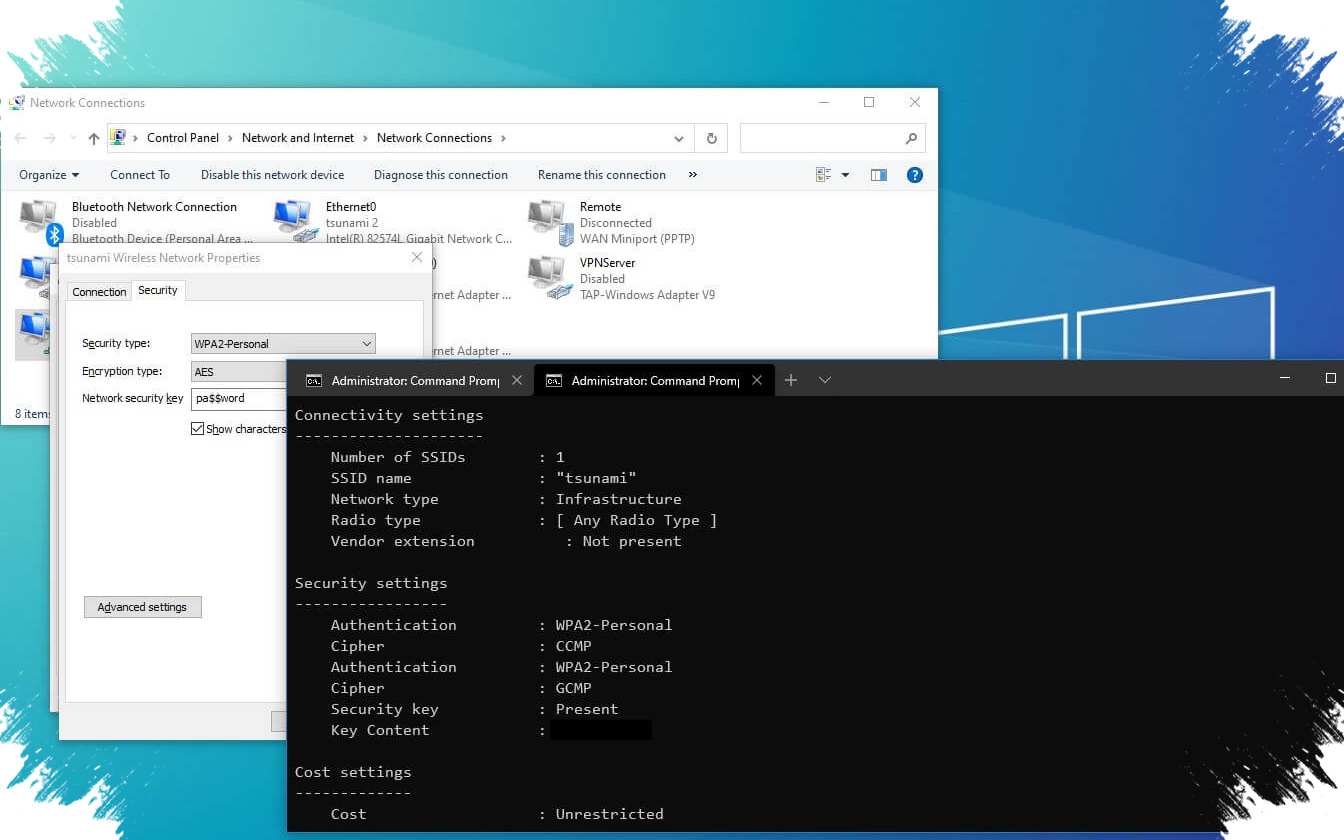
Pengguna dapat klik kanan pada Start Menu lalu memilih Windows Terminal, PowerShell, atau Command Prompt. Setelah itu, ketik perintah netsh wlan show profile name="Wi-Fi name" key=clear dengan mengganti bagian nama Wi-Fi sesuai nama jaringan yang dipakai.
Setelah perintah dijalankan, Windows akan menampilkan rincian profil jaringan. Gulir ke bagian Security settings, lalu cari baris Key Content karena di situlah password Wi-Fi ditampilkan.
Cara ini memberi hasil cepat tanpa harus membuka banyak menu. Namun metode ini disebut mungkin tidak kompatibel dengan versi Windows yang lebih lama.
Alternatif lewat Control Panel
Bila pengguna lebih nyaman memakai antarmuka grafis, Control Panel masih menyediakan jalur untuk melihat password Wi-Fi. Fitur yang dipakai adalah Network and Sharing Center, yang tetap berfungsi untuk kebutuhan ini.
Buka Control Panel lalu pilih Network and Sharing Center. Jika menu itu tidak langsung terlihat, kotak pencarian di Control Panel bisa dipakai untuk menemukannya.
Saat laptop sudah tersambung ke Wi-Fi, akan terlihat ikon jaringan berwarna hijau di samping nama koneksi, biasanya dalam format seperti Wi-Fi diikuti nama jaringan. Klik ikon tersebut untuk membuka detail koneksi aktif.
Di jendela berikutnya, pilih tombol Wireless Properties. Langkah ini akan membuka jendela baru yang berisi informasi lanjutan tentang jaringan nirkabel yang sedang dipakai.
Masuk ke tab Security lalu centang opsi Show Characters. Setelah kotak itu diaktifkan, password Wi-Fi akan langsung terlihat di bidang yang sebelumnya disamarkan.
Kapan masing-masing metode lebih cocok dipakai
Windows Terminal cocok untuk pengguna yang ingin langkah cepat dan tidak keberatan mengetik perintah. Metode ini juga membantu ketika pengguna ingin langsung melihat detail profil jaringan tanpa berpindah-pindah menu.
Sementara itu, Network and Sharing Center lebih cocok untuk pengguna yang memilih navigasi visual. Jalur ini juga disebut sebagai solusi yang tetap dapat diandalkan ketika metode pertama tidak berjalan pada perangkat dengan versi Windows yang lebih lama.
Kedua cara tersebut sama-sama bergantung pada satu syarat utama. Laptop harus sudah pernah bergabung dan sedang terhubung ke jaringan Wi-Fi yang password-nya ingin diambil kembali.
Hal yang perlu diperhatikan
Nama jaringan pada perintah Terminal harus ditulis sesuai nama Wi-Fi yang sebenarnya. Jika penulisan nama jaringan tidak tepat, hasil yang muncul tidak akan menampilkan profil yang dicari.
Pada jalur Control Panel, pengguna perlu memastikan membuka properti dari koneksi Wi-Fi yang aktif, bukan koneksi lain. Tanda paling mudah adalah munculnya ikon jaringan hijau dan nama Wi-Fi yang sedang dipakai saat itu.
Langkah-langkah tersebut pada dasarnya memanfaatkan data yang sudah tersimpan di Windows. Karena itu, proses ini bukan membobol jaringan baru, melainkan menampilkan ulang password dari jaringan yang pernah diakses laptop.
Bagi pengguna yang ingin menyambungkan ponsel, tablet, atau perangkat lain ke jaringan yang sama, dua metode ini bisa menjadi jalan cepat tanpa harus mereset router. Selama tiap langkah diikuti dengan tepat, password Wi-Fi dapat ditemukan langsung dari laptop Windows yang sudah terkoneksi.
Source: tech.sportskeeda.com-
-

-

-