


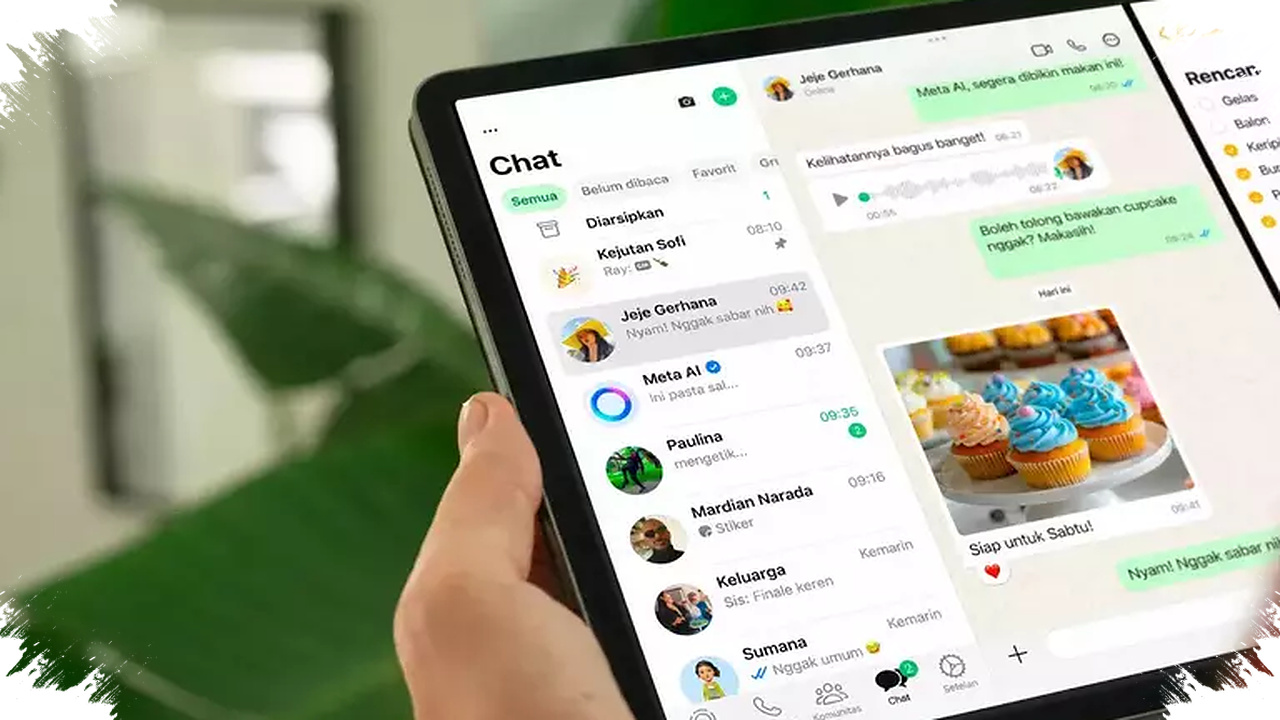
Notifikasi WhatsApp yang terlambat muncul atau sama sekali tidak tampil sering membuat pengguna khawatir, terutama saat menunggu pesan penting dari keluarga, teman, atau rekan kerja. Masalah seperti ini biasanya tidak langsung berarti aplikasi rusak, karena penyebabnya kerap berkaitan dengan pengaturan perangkat, jaringan internet, atau pembatasan aplikasi di latar belakang.
Dalam banyak kasus, gangguan notifikasi bisa diperbaiki tanpa perlu membawa ponsel ke tempat servis. Pengguna Android dan iPhone dapat mengecek beberapa pengaturan dasar agar WhatsApp kembali menerima pesan dan menampilkan notifikasi secara normal.
Periksa izin notifikasi dari sistem ponsel
Salah satu penyebab paling umum adalah notifikasi WhatsApp dimatikan dari menu sistem perangkat. Kondisi ini bisa terjadi setelah pembaruan sistem atau saat pengaturan ponsel berubah tanpa disadari.
Di Android, pengguna bisa membuka menu pengaturan, masuk ke notifikasi, lalu memilih notifikasi aplikasi dan mencari WhatsApp. Pastikan opsi notifikasi dalam keadaan aktif agar pesan baru tetap muncul di layar.
Di iPhone, langkahnya dilakukan melalui settings, lalu notifications, kemudian pilih WhatsApp dan aktifkan allow notifications. Pengaturan dari sistem ponsel punya prioritas lebih tinggi daripada pengaturan di dalam aplikasi, sehingga notifikasi dari WhatsApp tetap tidak akan tampil jika izin di sistem masih dimatikan.
Cek koneksi internet yang digunakan WhatsApp
WhatsApp membutuhkan koneksi internet yang stabil agar pesan bisa diterima secara langsung. Jika koneksi bermasalah, pesan sering baru masuk setelah aplikasi dibuka secara manual.
Untuk mengeceknya, pengguna bisa membuka browser dan mencoba mengakses situs web. Jika halaman gagal terbuka, cobalah mematikan lalu menyalakan data seluler atau WiFi.
Langkah lain yang sering membantu adalah mengaktifkan mode pesawat selama beberapa detik, lalu mematikannya kembali. Setelah jaringan stabil, periksa apakah notifikasi WhatsApp sudah kembali muncul seperti biasa.
Matikan pembatasan aplikasi di latar belakang
Mode hemat baterai memang berguna untuk memperpanjang daya tahan perangkat. Namun, pada sejumlah ponsel, fitur ini dapat membatasi aktivitas WhatsApp di latar belakang sehingga notifikasi terlambat diterima.
Pengguna bisa membuka menu pengaturan, masuk ke baterai, lalu mencari pengoptimalan baterai. Setelah itu, pilih WhatsApp dan ubah pengaturannya menjadi Jangan optimalkan atau Tidak dibatasi.
Dengan cara ini, WhatsApp tetap bisa berjalan di latar belakang dan menerima pesan secara lebih cepat. Jika pembatasan baterai aktif terlalu ketat, notifikasi sering tidak muncul tepat waktu meski pesan sudah masuk.
Pastikan mode Do Not Disturb tidak aktif
Mode do not disturb atau jangan ganggu memang dirancang untuk membungkam notifikasi saat rapat, bekerja, atau beristirahat. Namun, fitur ini juga bisa menjadi alasan notifikasi WhatsApp tidak terdengar atau tidak terlihat.
Di Android, pengguna dapat membuka pengaturan, lalu masuk ke mode dan memilih do not disturb untuk memastikan fiturnya nonaktif. Di iPhone, pengecekan dilakukan lewat settings, lalu focus, kemudian do not disturb.
Jika diperlukan, WhatsApp juga bisa dimasukkan ke daftar aplikasi yang diizinkan saat mode tersebut aktif. Fitur ini perlu dicek secara berkala karena DND bisa menyala otomatis sesuai jadwal yang sudah diatur sebelumnya.
Perbarui aplikasi WhatsApp
Aplikasi yang jarang diperbarui berisiko mengalami bug atau gangguan kompatibilitas dengan sistem operasi ponsel. Dampaknya, notifikasi bisa terlambat muncul atau fitur tertentu tidak bekerja sebagaimana mestinya.
Pengguna dapat membuka Google Play Store atau App Store, lalu mencari WhatsApp melalui kolom pencarian. Jika tombol update tersedia, lakukan pembaruan sampai selesai.
Setelah update berhasil, perangkat sebaiknya di-restart agar sistem berjalan lebih optimal. Pembaruan biasanya membawa perbaikan bug dan peningkatan performa yang membantu mengurangi masalah notifikasi.
Sesuaikan pengaturan notifikasi di dalam WhatsApp
Selain pengaturan dari sistem ponsel, WhatsApp juga menyediakan menu notifikasi tersendiri untuk pesan pribadi, grup, dan panggilan. Jika salah satu bagian ini dimatikan, notifikasi bisa tidak muncul sesuai harapan.
Pengguna bisa membuka WhatsApp, mengetuk ikon tiga titik, lalu masuk ke Pengaturan dan memilih Notifikasi. Pastikan notifikasi pesan, grup, dan panggilan sudah aktif.
Di menu yang sama, pengaturan getaran, nada dering, dan prioritas notifikasi juga dapat disesuaikan. Langkah ini berguna untuk memastikan WhatsApp menampilkan pemberitahuan sesuai kebutuhan pengguna.
Bersihkan cache jika aplikasi mulai tidak normal
Cache adalah data sementara yang disimpan aplikasi untuk mempercepat kinerja. Namun, cache yang menumpuk atau bermasalah dapat membuat WhatsApp tidak berjalan normal, termasuk mengganggu notifikasi.
Di Android, pengguna bisa membuka pengaturan, memilih aplikasi, mencari WhatsApp, lalu masuk ke penyimpanan dan ketuk hapus cache. Setelah itu, restart perangkat agar sistem bekerja lebih optimal.
Proses ini tidak akan menghapus pesan atau file media yang tersimpan di WhatsApp. Karena itu, membersihkan cache menjadi langkah aman untuk dicoba saat notifikasi mulai bermasalah.
Masalah notifikasi WhatsApp yang tidak muncul tidak selalu menandakan kerusakan perangkat. Dalam banyak kasus, penyebabnya hanya ada pada pengaturan sistem, koneksi internet, atau pembatasan aplikasi yang masih aktif di latar belakang.