MacBook bisa menjadi penyelamat saat perangkat lain kehilangan akses internet. Dalam kondisi tertentu, laptop Apple itu bahkan dapat dipakai untuk membagikan koneksi ke smartphone atau tablet melalui hotspot.
Fitur ini terasa berguna ketika MacBook terhubung ke internet lewat kabel Ethernet. Pengguna juga bisa mengatur keamanan jaringan sendiri, termasuk memasang password agar akses tetap terkontrol.
Mengubah Ethernet menjadi hotspot WiFi
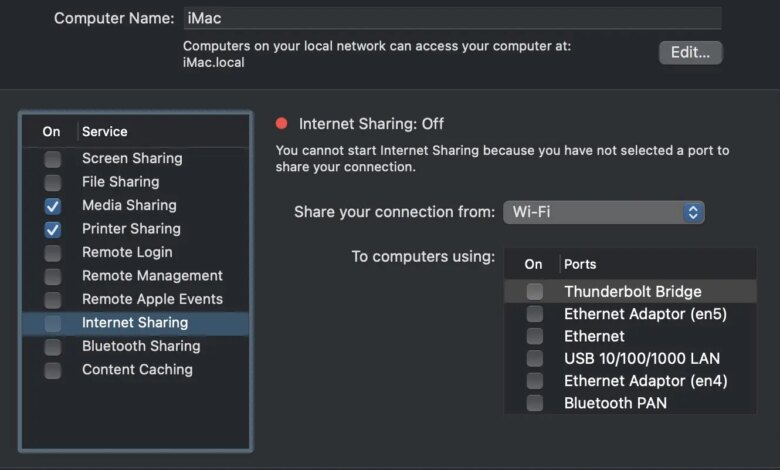
MacBook tidak bisa menerima dan memancarkan sinyal WiFi secara bersamaan. Namun, saat perangkat tersambung ke internet melalui Ethernet, koneksi itu dapat dialihkan menjadi hotspot untuk perangkat lain.
Langkahnya dimulai dari System Settings di menu Apple, lalu masuk ke General dan pilih Sharing. Setelah itu, aktifkan Internet Sharing, pilih Ethernet pada bagian Share your connection from, lalu centang WiFi pada To devices using dan klik OK.
Mengamankan jaringan agar tidak dipakai sembarangan
Pengaturan hotspot sebaiknya tidak dibiarkan terbuka. Selain menjaga kecepatan koneksi tetap stabil, password yang kuat juga membantu mencegah kuota cepat habis karena dipakai orang lain.
Untuk mengatur keamanannya, buka kembali System Settings dan masuk ke Sharing. Klik ikon informasi di sebelah Internet Sharing, pilih WiFi, beri nama jaringan, lalu ubah tingkat keamanan menjadi WPA2/WPA3 Personal sebelum mengetik password rahasia dan menyalakan lagi Internet Sharing.
Berbagi akses antar perangkat Apple lebih cepat
Sesama pengguna perangkat Apple tidak selalu perlu memasukkan password manual. Ekosistem Apple memungkinkan pembagian akses jaringan secara otomatis selama syarat dasarnya terpenuhi.
Bluetooth harus aktif di kedua perangkat, dan masing-masing juga perlu terhubung ke akun iCloud. Saat perangkat teman mendekat lalu mencoba masuk ke jaringan WiFi yang sama, MacBook akan menampilkan pop-up pembagian jaringan, dan tombol Share Password bisa dipilih untuk memberi akses.
Melihat kembali password WiFi yang pernah tersimpan
MacBook juga menyimpan riwayat sandi jaringan yang pernah diakses sebelumnya. Fitur ini berguna saat password perlu dibagikan ke perangkat non-Apple, tetapi pengguna lupa sandinya.
Pencarian bisa dilakukan lewat aplikasi Passwords atau Keychain Access melalui Spotlight. Setelah nama WiFi ditemukan, pilih jaringan tersebut, klik Show Password atau ikon informasi yang tersedia, lalu masukkan password utama atau gunakan Touch ID untuk menampilkan sandi.
Memakai Terminal saat butuh cara yang lebih teknis
Bagi pengguna yang terbiasa dengan jalur teknis, Terminal bisa dipakai untuk melacak password jaringan. Metode ini bekerja lewat perintah sistem inti macOS yang meminta data sandi secara langsung.
Aplikasi Terminal dapat dibuka dari folder Utilities atau lewat Spotlight. Setelah itu, ketik perintah security find-generic-password -wga NAMA WIFI, tekan Return atau Enter, lalu masukkan username dan password MacBook saat pop-up verifikasi muncul.
Menghemat kuota saat hotspot aktif
Berbagi hotspot juga bisa memicu pemakaian data yang lebih boros. Sejumlah aplikasi dapat menyinkronkan data di latar belakang tanpa disadari, sehingga kuota cepat berkurang.
Untuk mengontrolnya, TripMode bisa dipasang di MacBook dan dijalankan saat koneksi dibagikan. Dari menu di bagian atas layar, pengguna bisa melihat aplikasi yang aktif menyedot kuota lalu mematikan akses internet untuk aplikasi yang tidak penting.
Dengan pengaturan bawaan macOS dan bantuan perangkat lunak tambahan, pembagian WiFi di MacBook bisa dilakukan dengan lebih aman dan efisien. Cara ini membantu menjaga koneksi tetap tersedia saat perangkat lain sedang membutuhkan akses internet.