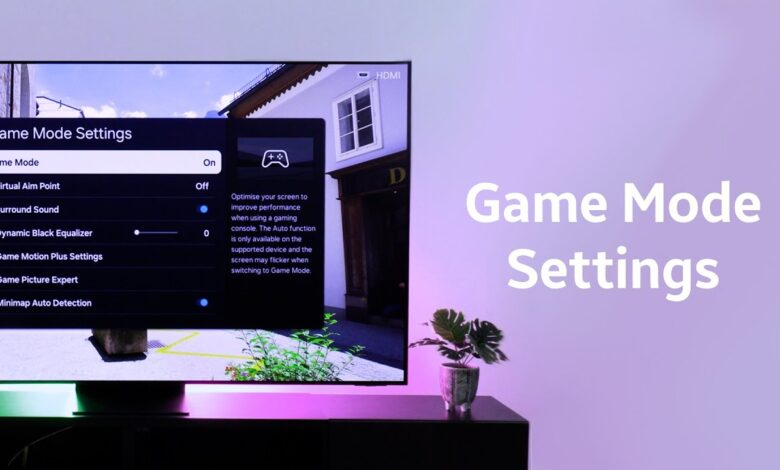
Mode Game di TV Samsung tetap penting bagi pengguna konsol dan PC, tetapi satu elemen antarmukanya sering dianggap mengganggu. Solusinya sederhana, karena Game Bar bisa dihentikan agar tidak selalu muncul otomatis tanpa harus mematikan manfaat utama Mode Game.
Bagi banyak pengguna, ini menjadi pengaturan kecil yang berdampak besar pada kenyamanan. TV tetap responsif saat dipakai bermain atau terhubung ke PC, tetapi layar tidak lagi menampilkan bilah informasi setiap kali sumber Game Mode dibuka.
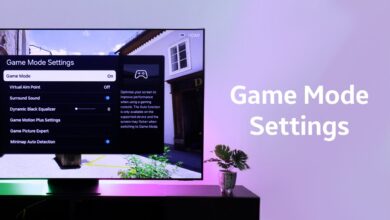
Mode Game sendiri dirancang untuk meningkatkan respons TV saat dipakai bermain. Fitur ini membantu mempercepat waktu respons, mengurangi input lag, dan meminimalkan pemrosesan gambar tambahan seperti noise reduction serta motion smoothing.
Dampaknya terasa pada berbagai metode kontrol, mulai dari mouse hingga gamepad. Karena itu, fitur ini direkomendasikan untuk sumber eksternal yang terhubung ke TV Samsung, baik konsol maupun PC, terlepas dari seberapa sering perangkat itu dipakai untuk bermain.
Game Bar berguna, tetapi bisa terasa berlebihan
Selain penyesuaian gambar, Mode Game juga membuka akses ke sejumlah alat yang ditujukan untuk gamer melalui Game Bar. Bilah ini biasanya muncul saat TV berpindah ke sumber PC atau konsol yang sudah mengaktifkan Mode Game.
Game Bar memudahkan akses cepat ke informasi resolusi dan refresh rate. Samsung juga menyertakan beberapa alat tambahan, termasuk crosshair virtual, yang bisa berguna saat bermain.
Bagi sebagian pengguna, kemunculan Game Bar juga berfungsi sebagai tanda bahwa TV telah berhasil masuk ke Mode Game. Namun, konfirmasi semacam itu lama-kelamaan terasa berulang karena bilah yang sama akan terus muncul setiap kali pengguna berpindah ke sumber yang sama.
Di titik inilah gangguan mulai terasa. Saat perpindahan input dilakukan berulang, kemunculan antarmuka itu bisa dianggap mengalihkan perhatian dan sedikit menjengkelkan, meski fitur dasarnya tetap bermanfaat.
Cara menghentikan Game Bar agar tidak muncul otomatis
Samsung menyediakan opsi untuk mencegah Game Bar terbuka otomatis. Pengguna hanya perlu memastikan TV sedang berjalan dalam Mode Game sebelum mengubah pengaturannya.
Langkahnya dilakukan dari menu pengaturan TV. Jalurnya adalah Settings > All Settings > Advanced Features > Game Mode Settings > Autorun Game Bar, lalu ubah ke OFF.
Pengaturan ini tidak mematikan Game Bar sepenuhnya. Opsi tersebut hanya menghentikan antarmuka itu agar tidak tampil otomatis setiap kali TV berpindah ke input yang memakai Mode Game.
Dengan kata lain, pengguna tetap mendapatkan keunggulan Mode Game tanpa interupsi visual yang sama berulang kali. Ini menjadi kompromi praktis bagi yang ingin TV tetap sigap tetapi tampilan layar lebih bersih saat mulai bermain atau memakai PC.
Game Bar masih bisa dibuka kapan saja
Menonaktifkan autorun bukan berarti alat-alat di dalam Game Bar hilang. Samsung tetap memungkinkan pengguna membuka bilah itu secara manual saat memang dibutuhkan.
Caranya adalah dengan menekan lama tombol Play/Pause pada remote TV. Metode ini memberi akses ke informasi tambahan seperti frame rate dan fitur lain yang tersedia di dalam Game Bar.
Pendekatan ini justru memberi kontrol lebih baik kepada pengguna. Informasi teknis dan alat bantu tetap ada, tetapi hanya muncul saat diminta, bukan setiap kali TV mendeteksi sumber permainan.
Bagi pengguna yang kerap berpindah antara aplikasi TV, konsol, dan PC, pengaturan ini bisa membuat pengalaman penggunaan terasa lebih rapi. TV tetap mempertahankan karakter responsif dari Mode Game, tetapi tanpa pop-up yang terus datang di momen yang sama.
Panduan pengaturan tersebut ditulis berdasarkan antarmuka Tizen 9 dengan pembaruan 2025 pada TV Samsung Neo QLED. Meski begitu, nama menu yang disebut menunjukkan bahwa opsi ini berada langsung di bagian pengaturan Mode Game, sehingga menjadi salah satu penyesuaian yang paling mudah dicari bagi pengguna TV Samsung yang merasa Game Bar mulai menjadi distraksi.