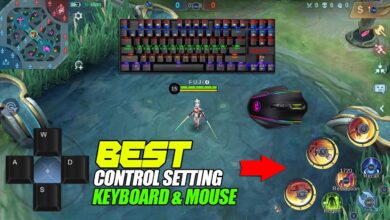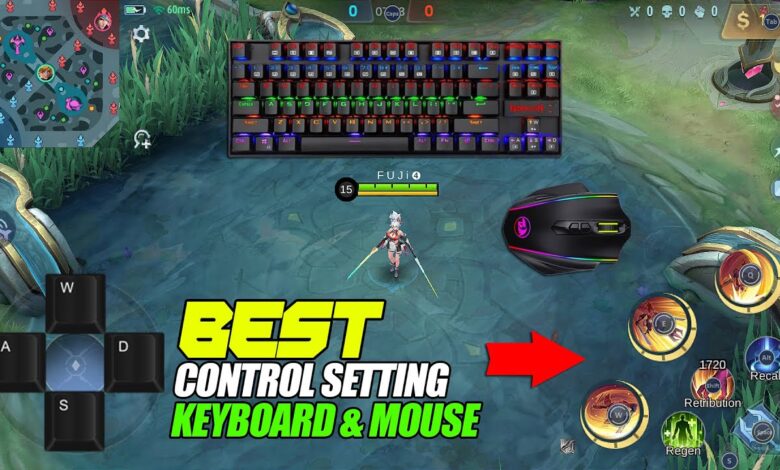
Bermain Mobile Legends di laptop kini jadi pilihan yang makin menarik bagi pemain yang ingin kontrol lebih presisi dan tampilan yang lebih luas. Layar yang besar membantu membaca map dengan lebih jelas, sementara kombinasi keyboard dan mouse membuat perpindahan hero, penggunaan skill, dan positioning saat team fight terasa lebih nyaman.
Bagi banyak pemain, cara ini juga terasa lebih stabil saat dijalankan di perangkat yang punya spesifikasi memadai. Karena itu, main di laptop bukan lagi sekadar alternatif, melainkan opsi yang cocok untuk pemain yang ingin pengalaman lebih mulus dan minim gangguan.
Main tanpa emulator pihak ketiga
Cara paling simpel untuk memainkan Mobile Legends di laptop adalah memakai Google Play Games untuk PC. Platform resmi ini memungkinkan game Android dijalankan langsung di Windows tanpa perlu memasang emulator pihak ketiga.
Langkahnya juga cukup ringkas. Unduh Google Play Games untuk PC dari situs resminya, lalu instal dan login memakai akun Google.
Setelah itu, cari Mobile Legends di kolom pencarian, klik install, lalu tunggu hingga proses selesai. Game bisa langsung dijalankan dan pemain cukup login menggunakan akun MLBB yang sudah dimiliki.
Metode ini cocok untuk pengguna yang ingin proses ringan dan minim konfigurasi. Karena bersifat resmi, pembaruan game juga lebih terjamin dan kompatibilitasnya cenderung lebih baik di berbagai perangkat Windows.
Pilihan lain lewat emulator Android
Jika ingin pengaturan yang lebih luas, emulator Android masih menjadi pilihan yang banyak dipakai. Beberapa nama yang populer di kalangan pemain Mobile Legends di PC adalah BlueStacks, LDPlayer, dan NoxPlayer.
Proses instalasinya juga mudah. Unduh emulator pilihan, instal di laptop, lalu buka Google Play Store di dalam emulator untuk mencari dan memasang Mobile Legends.
Sesudah terpasang, game bisa langsung dimainkan seperti di ponsel. Kelebihan utama emulator ada pada fleksibilitas pengaturan yang lebih tinggi untuk berbagai kebutuhan bermain.
Lewat emulator, pemain bisa mengatur keymapping sesuai gaya bermain. Resolusi layar juga bisa disesuaikan, dan performa dapat dioptimalkan berdasarkan spesifikasi laptop yang digunakan.
LDPlayer dikenal lebih ringan untuk perangkat kelas menengah. Sementara itu, BlueStacks disebut lebih optimal untuk laptop dengan spesifikasi tinggi.
Agar stabil di 60FPS
Pengaturan kontrol punya peran penting saat bermain di laptop. Fitur keymapping bisa dipakai untuk menyesuaikan tombol skill, movement, dan item agar aksesnya lebih cepat dan nyaman.
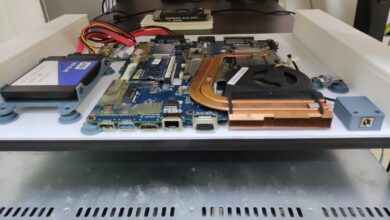
Spesifikasi laptop juga ikut menentukan kelancaran permainan. Laptop dengan prosesor minimal Intel Core i3, RAM 4GB, dan ruang penyimpanan kosong sekitar 10GB sudah cukup untuk menjalankan game.
Untuk hasil yang lebih stabil, RAM 8GB dan SSD memberi pengalaman yang lebih lancar tanpa lag berarti. Kombinasi ini membantu permainan tetap nyaman, terutama saat pertarungan ramai berlangsung.
Ada beberapa langkah tambahan yang bisa dilakukan agar performa tetap terjaga. Tutup aplikasi yang tidak dipakai, pastikan koneksi internet stabil, dan perbarui driver grafis secara berkala.
Jika frame drop muncul, turunkan pengaturan grafis agar gameplay tetap stabil. Suhu laptop juga perlu dijaga agar perangkat tidak overheat saat dipakai bermain dalam waktu lama.
Dengan pengaturan yang tepat dan perangkat yang mendukung, Mobile Legends di laptop bisa terasa lebih seru dan nyaman. Pengalaman bermain juga berpotensi lebih kompetitif karena kontrol terasa lebih presisi dan tampilan map lebih mudah dibaca.