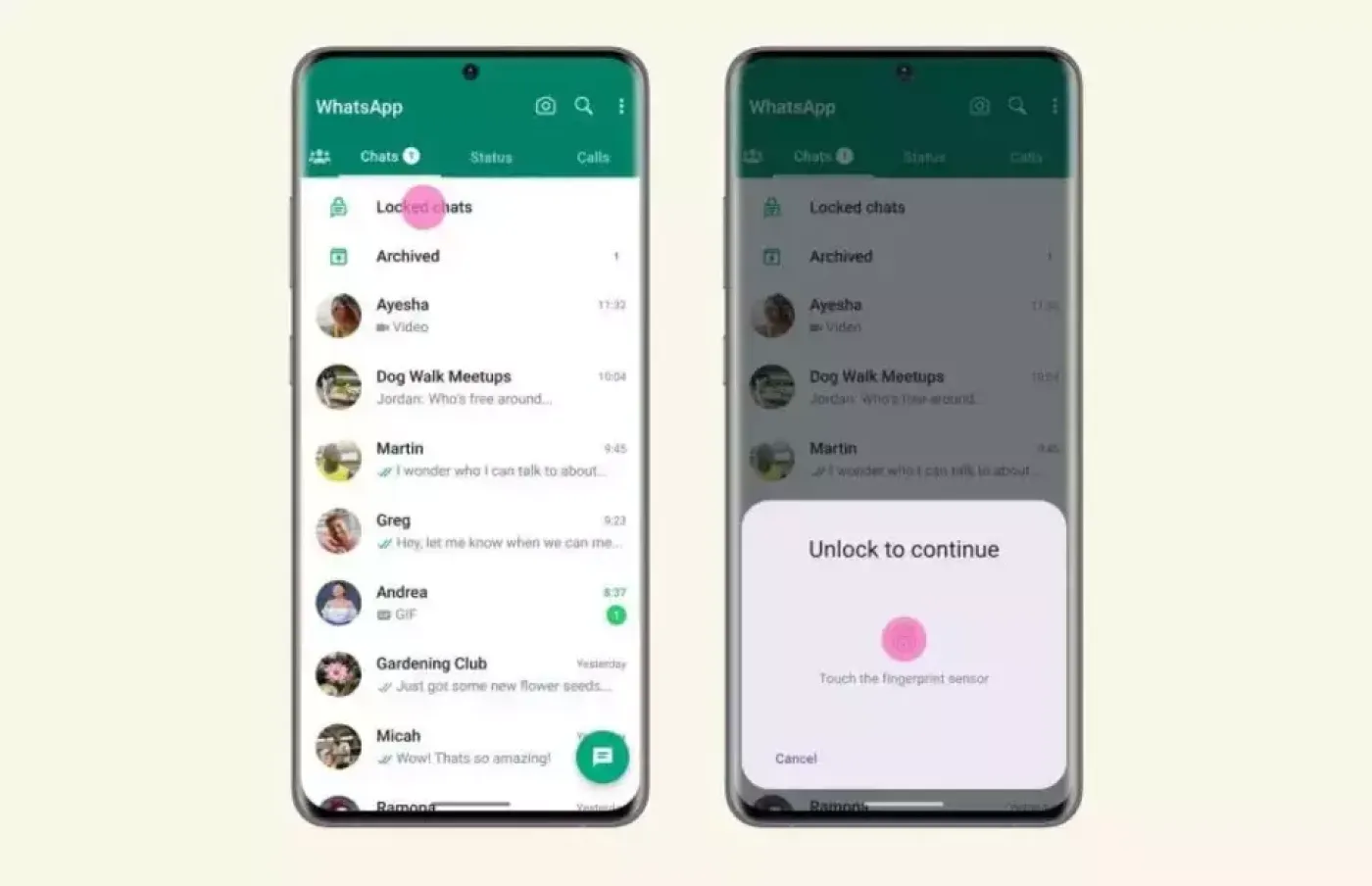
Pengguna WhatsApp sering menghadapi masalah memori penuh karena foto-foto yang diterima melalui chat otomatis tersimpan di galeri ponsel. Tidak semua gambar yang diterima penting, bahkan beberapa bisa bersifat pribadi atau sensitif. Penyimpanan otomatis ini tidak hanya membebani kapasitas penyimpanan, tapi juga berpotensi menimbulkan masalah privasi. Oleh karena itu, penting untuk mengetahui cara mencegah foto WhatsApp tersimpan otomatis di galeri.
Cara Menghentikan Unduhan Otomatis Foto WhatsApp
Langkah pertama untuk mengatasi masalah ini adalah menonaktifkan fitur pengunduhan otomatis media di WhatsApp. Pengaturan ini dapat dilakukan dengan cara:

- Buka aplikasi WhatsApp di ponsel.
- Ketuk ikon tiga titik vertikal pada pojok kanan atas layar, kemudian pilih menu Settings atau Pengaturan.
- Pilih menu Storage and Data atau Data dan Penyimpanan.
- Pada bagian Media Auto-Download atau Unduh Otomatis Media, buka pilihan When Using Mobile Data (Saat Menggunakan Data Seluler).
- Hapus tanda centang pada semua jenis file seperti foto, video, audio, dan dokumen untuk mencegah pengunduhan otomatis.
- Lakukan hal yang sama pada bagian When Connected on WiFi (Saat Terhubung ke WiFi).
- Simpan pengaturan dengan menekan OK.
Dengan menonaktifkan pengunduhan otomatis ini, WhatsApp hanya akan mengunduh media yang dipilih secara manual. Hal ini efektif mencegah masuknya semua foto langsung ke galeri, sehingga ruang penyimpanan lebih hemat.
Menonaktifkan Visibilitas Media di Galeri
Selain menghentikan pengunduhan otomatis, pengguna juga bisa mematikan visibilitas media agar foto atau video dari WhatsApp tidak muncul di galeri ponsel. Caranya:
- Buka aplikasi WhatsApp.
- Masuk ke Settings melalui ikon tiga titik.
- Pilih menu Chat atau Obrolan.
- Nonaktifkan opsi Media Visibility atau Visibilitas Media.
Langkah ini memastikan bahwa meskipun media tersimpan di folder internal WhatsApp, foto dan video tersebut tidak muncul di galeri. Dengan kata lain, media tetap ada tapi tersembunyi dari aplikasi galeri sehingga privasi pengguna lebih terjaga.
Pengaturan Menyimpan Media dari Chat atau Grup Tertentu
Jika Anda ingin mengelola penyimpanan media berdasarkan chat atau grup tertentu, WhatsApp juga menyediakan opsi pengaturan khusus. Berikut langkah yang bisa diikuti:
- Buka tab Chat dalam WhatsApp.
- Pilih chat individual atau grup yang ingin disesuaikan.
- Ketuk nama kontak atau nama grup untuk membuka halaman info.
- Pilih Media Visibility atau Visibilitas Media.
- Pilih opsi No atau Tidak dan konfirmasi.
Pengaturan ini memungkinkan pengguna menyimpan foto dan video hanya dari kontak atau grup yang dianggap penting, sementara media dari chat lainnya tak lagi muncul di galeri.
Manfaat Mengatur Penyimpanan Media WhatsApp
Melakukan penyesuaian pengaturan media WhatsApp ini membawa sejumlah manfaat, antara lain:
- Menghemat ruang penyimpanan: Foto dan video yang tidak perlu tidak otomatis tersimpan, mengurangi penggunaan memori internal.
- Menjaga privasi: Foto dan video pribadi atau sensitif tidak langsung muncul di galeri, sehingga mencegah hal-hal yang tidak diinginkan.
- Meningkatkan kontrol: Pengguna dapat menentukan secara spesifik media dari chat atau grup mana yang disimpan di galeri.
- Mengurangi kekacauan di galeri: Galeri menjadi lebih rapi tanpa banyak foto yang tidak relevan.
Menurut data dari Beritasatu.com, langkah sederhana ini bisa mencegah cepat penuh memori pada perangkat sekaligus mengamankan foto dari orang atau grup tertentu agar tidak terlihat oleh orang lain yang mungkin meminjam atau mengakses ponsel.
Tips Tambahan Mengelola Penyimpanan WhatsApp
Selain mengatur unduhan dan visibilitas media, pengguna disarankan untuk rutin membersihkan file lama dan tidak penting melalui menu storage management WhatsApp. Pengelolaan ini membantu menjaga kapasitas penyimpanan selalu optimal dan performa aplikasi tetap lancar.
Dengan memahami dan mengaplikasikan cara-cara di atas, pengguna WhatsApp bisa lebih bijak dalam mengelola file media yang masuk, menghindari masalah memori penuh, dan meningkatkan privasi tanpa harus menonaktifkan layanan chatting yang penting. Pengaturan mudah ini tersedia secara default dan dapat diakses kapan saja melalui menu pengaturan WhatsApp.