


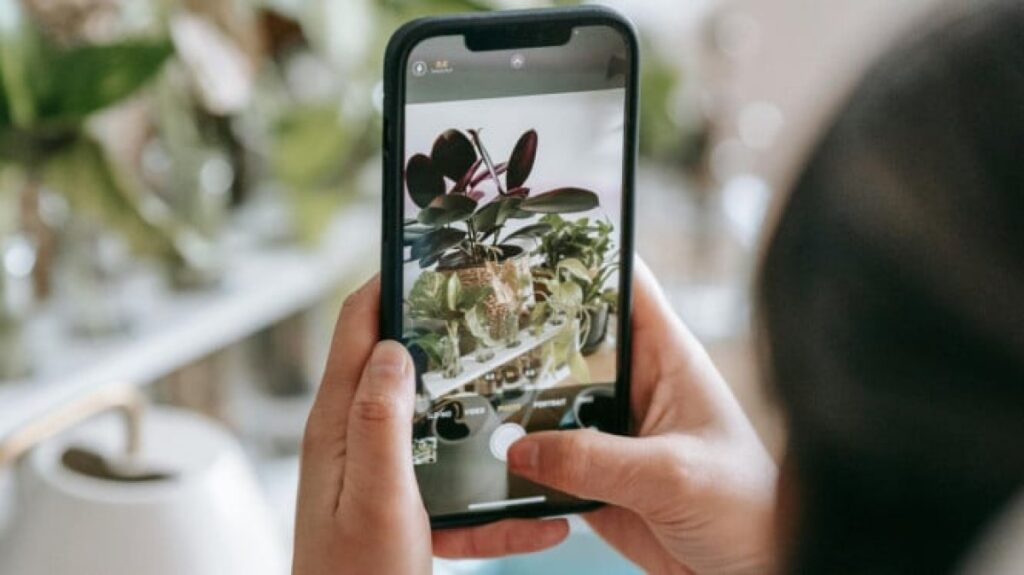
Masalah kamera iPhone yang blur sering dialami pengguna, meskipun perangkat tampak normal dan tanpa kerusakan fisik. Kondisi ini tentu sangat mengganggu, terutama saat ingin mengabadikan momen berharga dengan kualitas foto tajam dan jelas. Namun, kamera iPhone yang buram tidak selalu berarti ada kerusakan serius, karena ada beberapa cara sederhana yang dapat dilakukan untuk mengatasinya.
Jika Anda sedang menghadapi masalah ini, tidak perlu langsung panik atau membawa perangkat ke service center. Berikut adalah lima cara efektif yang bisa dilakukan untuk mengatasi kamera iPhone yang blur, agar hasil foto kembali jernih dan profesional.
1. Bersihkan Lensa Kamera dengan Lembut
Salah satu penyebab utama kamera blur adalah lensa yang kotor. Debu, sidik jari, minyak, atau bekas make-up bisa menempel di permukaan lensa dan mengganggu kemampuan fokus kamera. Gunakan kain mikrofiber, jenis kain yang biasa dipakai untuk membersihkan kacamata, agar lensa dapat dibersihkan tanpa risiko tergores. Hindari memakai tisu kasar atau kain baju karena dapat merusak lensa. Jika noda membandel, basahi sedikit kain dengan air bersih atau alkohol khusus pembersih optik sebelum membersihkan lensa.
2. Cek Penggunaan Casing atau Pelindung Kamera
Tidak jarang casing iPhone yang dipakai tidak presisi dan justru menutupi sebagian lensa kamera. Hal ini bisa menyebabkan hasil gambar menjadi blur atau muncul bayangan buram pada foto. Cobalah untuk melepas casing dan mengambil foto tanpa pelindung terlebih dahulu. Pastikan juga pelindung lensa tidak tergores atau kotor, karena kerusakan ini juga berdampak pada kualitas foto. Jika pelindung lensa rusak, sebaiknya segera ganti dengan yang baru.
3. Restart iPhone untuk Menyegarkan Sistem
Masalah kamera blur terkadang bersumber dari bug atau gangguan kecil pada sistem iOS. Melakukan restart pada iPhone bisa jadi solusi cepat dan efektif untuk memperbaiki fungsi kamera. Cara restart adalah dengan menekan dan menahan tombol power dan volume atas (atau sesuai model iPhone Anda), kemudian geser untuk mematikan dan hidupkan kembali setelah beberapa detik. Setelah menyala, buka aplikasi kamera dan cek kembali hasil fotonya.
4. Gunakan Mode Fokus Manual atau Tap Fokus
Kamera iPhone biasanya mengandalkan autofocus secara otomatis, tetapi dalam kondisi cahaya rendah atau objek yang terlalu dekat, sistem fokus ini bisa gagal bekerja optimal sehingga menghasilkan gambar blur. Untuk mengatasinya, Anda bisa membuka aplikasi kamera, arahkan ke objek yang ingin difoto, lalu tap pada layar untuk mengatur fokus secara manual. Tekan dan tahan untuk mengaktifkan AE/AF Lock agar fokus dan exposure tetap stabil, sehingga hasil foto lebih tajam.
5. Perbarui iOS atau Reset Pengaturan Kamera
Bug software pada iOS juga dapat memicu masalah kamera blur. Apple secara rutin mengeluarkan pembaruan sistem untuk memperbaiki bug tersebut. Pastikan iPhone Anda menggunakan versi iOS terbaru dengan mengecek di Settings > General > Software Update. Jika ada pembaruan, segera lakukan instalasi. Selain itu, Anda juga bisa mereset semua pengaturan tanpa menghapus data melalui Settings > General > Transfer or Reset iPhone > Reset > Reset All Settings. Langkah ini mengembalikan preferensi sistem ke default dan sering kali memperbaiki gangguan kamera.
Jika setelah mencoba kelima langkah tersebut kamera iPhone masih tetap blur, kemungkinan besar ada masalah hardware seperti modul kamera yang longgar atau rusak. Dalam situasi ini, dianjurkan membawa perangkat ke Apple Service Center resmi agar mendapatkan penanganan yang tepat.
Masalah kamera blur memang bisa sangat menjengkelkan, tetapi dengan perawatan rutin dan penanganan yang tepat, kamera iPhone Anda dapat kembali menghasilkan foto dengan kualitas yang optimal. Jangan ragu membersihkan lensa secara berkala dan memastikan perangkat selalu menggunakan sistem operasi terbaru untuk menjaga performa kamera tetap prima.