


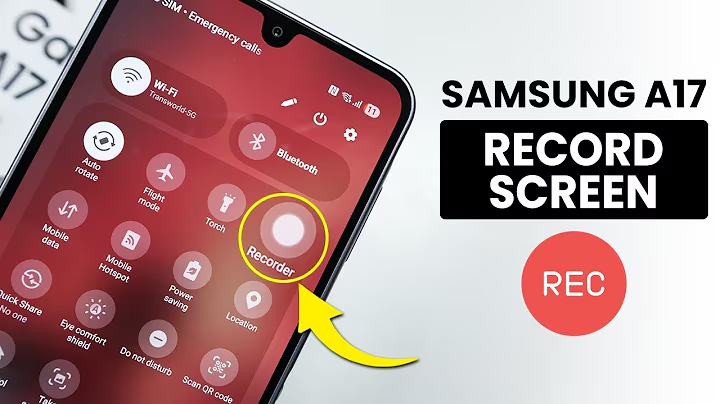
Samsung A17 memudahkan Anda merekam layar tanpa perlu perangkat tambahan. Fitur ini sangat berguna untuk membuat tutorial, mengabadikan momen saat bermain game, atau menunjang troubleshooting dengan visual. Dengan aplikasi perekam layar yang tepat, Anda bisa segera menangkap aktivitas layar dengan kualitas jernih.
Salah satu aplikasi terpercaya yang direkomendasikan adalah X Recorder. Anda bisa mengunduhnya langsung melalui Google Play Store di Samsung A17. Proses instalasi cepat dan praktis hanya dalam beberapa menit. Pastikan untuk memberi izin akses layar dan mikrofon agar rekaman berjalan optimal.
Cara Instal Aplikasi Perekam di Samsung A17
- Buka Google Play Store dan cari aplikasi “X Recorder”.
- Ketuk tombol instal dan tunggu proses selesai.
- Buka aplikasi setelah terpasang.
- Berikan izin akses overlay layar agar aplikasi dapat berjalan di latar belakang.
- Aktifkan akses mikrofon jika ingin merekam suara saat perekaman berlangsung.
Setelah aplikasi siap, sebuah ikon bubble akan muncul sebagai pintasan di layar utama. Anda bebas menarik ikon ini ke posisi yang paling nyaman untuk memudahkan akses saat mulai merekam.
Langkah Memulai Merekam Layar
- Ketuk ikon bubble untuk memunculkan menu perekaman.
- Tekan tombol merah untuk mengonfirmasi dan mulai merekam.
- Layar Samsung A17 mulai direkam secara real-time, bebas melakukan berbagai aktivitas.
- Untuk mengakhiri rekaman, kembali ketuk ikon bubble dan pilih ikon kotak merah.
- Video secara otomatis tersimpan di galeri perangkat.
Anda bisa langsung membuka aplikasi perekam untuk memutar hasil rekaman. Beberapa aplikasi menyediakan fitur pengeditan sederhana agar video lebih menarik sebelum dibagikan.
Akses Cepat Melalui Quick Panel
Samsung A17 memungkinkan Anda menambahkan tombol perekam layar di Quick Panel. Cara mengaktifkannya mudah dan praktis: gesek layar dari atas ke bawah, pilih ikon edit, lalu drag ikon aplikasi perekam ke panel utama. Dengan begitu, Anda bisa mulai merekam hanya dengan satu sentuhan saja tanpa harus membuka aplikasi lebih dulu.
Fitur ini sangat efisien untuk multitasking. Anda dapat merekam layar sambil melihat notifikasi atau membuka aplikasi lain tanpa gangguan.
Tips Mengoptimalkan Perekaman Layar
- Gunakan resolusi 1080p untuk video yang tajam dan cocok diunggah ke media sosial.
- Aktifkan rekaman audio internal untuk menangkap suara aplikasi atau game secara langsung.
- Jika rekaman layar muncul kosong, cek kembali izin aplikasi di pengaturan dan lakukan restart perangkat bila perlu.
- Anda juga bisa mencoba alternatif lain seperti AZ Screen Recorder untuk fitur editing yang lebih lengkap.
Samsung A17 mendukung rekaman layar dengan durasi hingga 30 menit. Jangan lupa sesekali beri jeda untuk menghindari panas berlebih pada perangkat. Anda pun bisa mengatur brightness layar agar baterai lebih awet selama merekam.
Pemanfaatan Rekaman Layar Untuk Berbagai Keperluan
Rekam layar di Samsung A17 berguna untuk mendokumentasikan update software, tutorial aplikasi, hingga presentasi virtual. Hasil rekaman dapat dibagikan langsung ke WhatsApp atau diunggah ke YouTube dengan mudah tanpa proses konversi yang rumit.
Selain itu, fitur pause pada aplikasi perekam memungkinkan Anda menghentikan sementara rekaman tanpa harus memulai dari awal. Anda juga dapat menambahkan watermark agar video terlihat lebih profesional dan orisinal.
Terakhir, integrasi dengan layanan cloud seperti Google Drive mempermudah pencadangan dan akses video di berbagai perangkat. Fungsi ini sangat membantu saat bekerja dalam tim atau berbagi feedback melalui rekaman layar.
Dengan panduan ini, merekam layar di Samsung A17 jadi lebih praktis dan maksimal. Anda mendapatkan kontrol penuh atas konten digital dengan mudah tanpa perlu perangkat tambahan atau keahlian khusus. Momen penting, tutorial, dan aktivitas kreatif dapat direkam dan dibagikan kapan saja.