


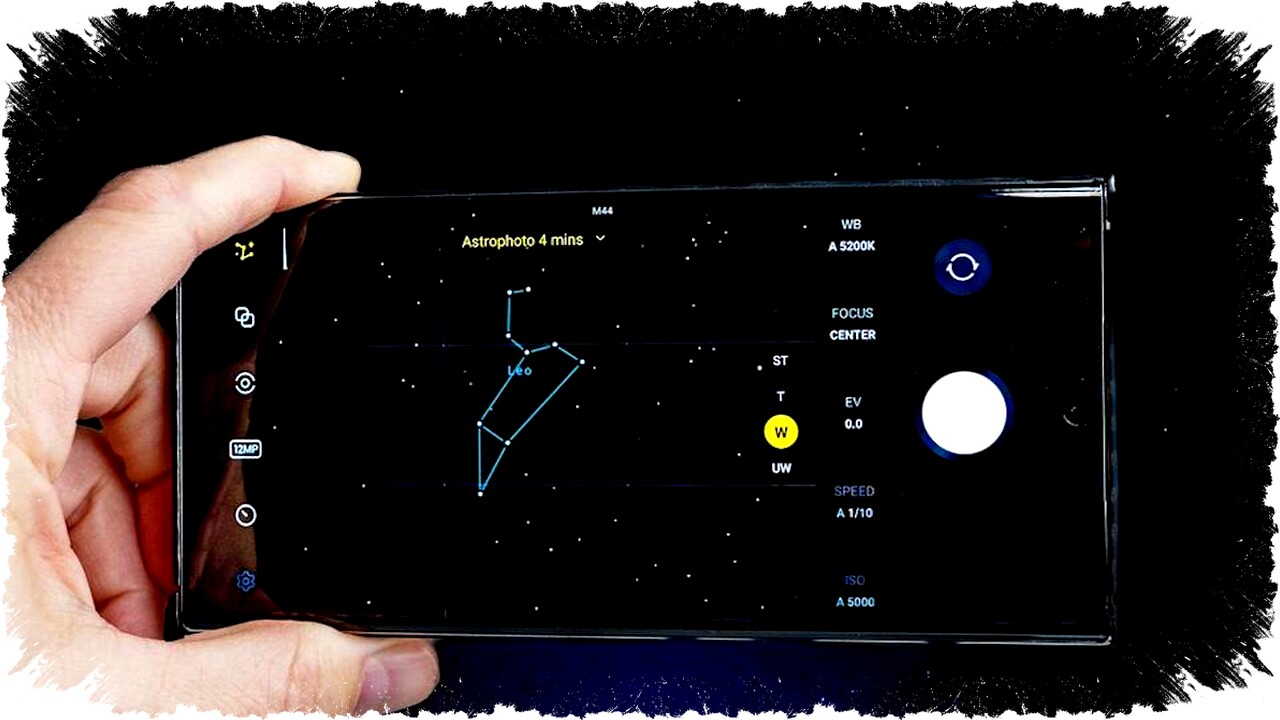
Astrophoto mode menjadi fitur andalan pada ponsel Samsung Galaxy premium untuk mengabadikan keindahan langit berbintang. Mode ini sangat direkomendasikan untuk pengguna Galaxy S22 ke atas, termasuk seri S25, yang ingin menghasilkan foto bintang dengan kualitas tinggi menggunakan kamera ponsel. Namun, agar fitur ini bekerja optimal, pengguna perlu menggunakan aplikasi Samsung Expert RAW dan tripod sebagai penyangga agar ponsel stabil selama pengambilan gambar.
Perbedaan utama antara mode Astrophoto dan mode foto bulan terletak pada fokus dan waktu pengambilan gambar. Mode Astrophoto mengutamakan pemotretan bintang dan memerlukan waktu beberapa menit untuk pengambilan. Sementara itu, mode foto bulan menangkap bulan secara lebih cepat dan fokus hanya pada objek tersebut.
Langkah Mengaktifkan Mode Astrophoto pada Samsung Galaxy
Untuk mengaktifkan mode Astrophoto, pertama harus dipastikan aplikasi Expert RAW telah terpasang di ponsel. Berikut langkah-langkahnya:
- Buka aplikasi kamera bawaan Samsung Galaxy.
- Geser ke bagian "More" pada carousel mode di bagian bawah layar.
- Pilih mode "Expert RAW".
- Ketuk ikon pengaturan yang terletak di kiri atas layar.
- Aktifkan fitur "Expert RAW Labs".
Jika aplikasi Expert RAW belum terpasang, saat pengguna memilih mode ini, ponsel akan mengarahkan ke Galaxy Store untuk mengunduh aplikasi yang diperlukan. Penting untuk menyiapkan tripod agar ponsel stabil selama pengambilan gambar karena goyangan akan membuat foto menjadi buram. Tripod dengan harga terjangkau dari KraftGeek bisa menjadi pilihan ideal karena kemudahan pemasangan dan fitur praktis seperti Bluetooth remote.
Cara Menggunakan Mode Astrophoto untuk Mengambil Foto Bintang
Setelah perangkat dipasang di tripod dan Expert RAW sudah aktif, berikut ini langkah untuk memotret menggunakan mode Astrophoto:
- Pastikan pengaturan kamera dalam Expert RAW disetel pada resolusi 12MP. Mode Astrophoto tidak tersedia pada resolusi yang lebih tinggi.
- Ketuk ikon "lab" di bagian kanan bawah layar.
- Pilih ikon konstelasi untuk mode Astrophoto atau Astroportrait sesuai kebutuhan.
- Sesuaikan "Capture time" untuk menentukan durasi pengambilan gambar.
- Aktifkan fitur "sky guide" dengan mengetuk ikon berbentuk konstelasi yang terdapat tanda tanya. Fungsi ini membantu dalam mengenali nama-nama bintang dan rasi bintang dari tampilan viewfinder.
- Tekan tombol shutter saat siap mengambil gambar.
- Pastikan ponsel tidak bergerak selama proses pengambilan untuk menghindari gambar yang buram.
Meningkatkan Kualitas Foto Astrofotografi
Setelah foto selesai diambil, Anda dapat melihat hasilnya dengan mengetuk thumbnail di sudut viewfinder Expert RAW. Foto yang dihasilkan memiliki format RAW, sehingga memungkinkan pengeditan dengan parameter lebih fleksibel. Penggunaan aplikasi Adobe Lightroom sangat dianjurkan untuk meningkatkan kualitas gambar.
Editing yang disarankan oleh Samsung meliputi menurunkan exposure, blacks, dan shadows sementara meningkatkan highlights serta whites. Perubahan ini mengubah foto asli yang tampak datar seperti langit cerah menjadi gambar malam yang nyata dan memukau dengan detail bintang yang jelas.
Pilihan Tripod untuk Stabilitas Maksimal
KraftGeek JustTap Magnetic Phone Tripod adalah salah satu tripod yang direkomendasikan untuk pengguna Samsung Galaxy yang ingin mencoba mode Astrophoto. Tripod ini memiliki mount magnetis yang memudahkan proses pemasangan ponsel serta dapat diperpanjang hingga 66 inci. Keunggulan lainnya adalah mekanisme buka otomatis yang cepat dan adanya remote Bluetooth yang membantu pengambilan gambar tanpa menyentuh ponsel.
Penggunaan tripod ini secara signifikan mengurangi risiko gambar buram akibat getaran saat mengambil foto langit malam menggunakan mode Astrophoto.
Dengan memanfaatkan mode Astrophoto di Samsung Galaxy dan perlengkapan pendukung yang tepat, pengguna dapat mengabadikan keindahan langit malam dengan hasil yang mengesankan. Pemahaman pada pengaturan aplikasi Expert RAW serta proses editing yang tepat menjadi kunci utama untuk menghasilkan foto bintang berkualitas tinggi langsung dari ponsel.