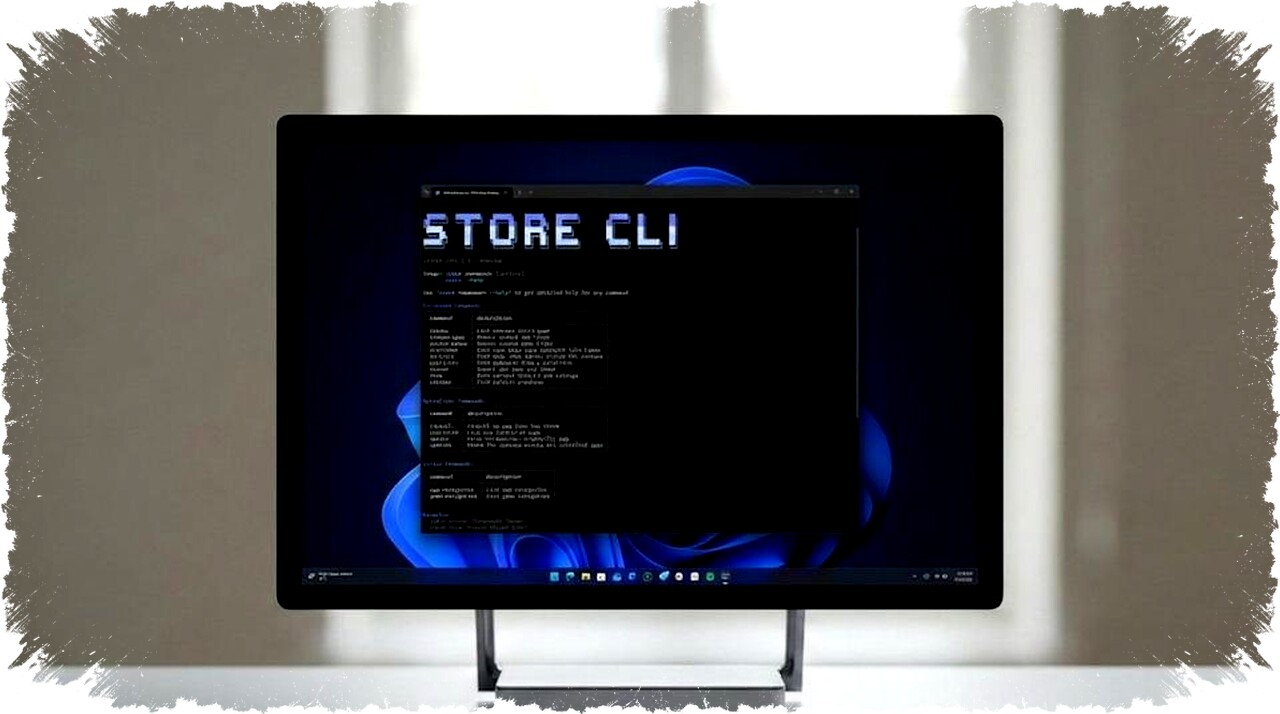
Microsoft baru saja memperkenalkan Store CLI, sebuah antarmuka baris perintah khusus untuk Microsoft Store di Windows 11. Fitur ini memungkinkan pengguna dan pengembang untuk mencari, menginstal, dan memperbarui aplikasi melalui terminal tanpa harus membuka antarmuka grafis.
Menurut Giorgio Sardo, Wakil Presiden Microsoft Store, Store CLI memberikan cara baru yang praktis untuk mengelola aplikasi pada Microsoft Store. Ini bermanfaat terutama bagi pengguna yang familiar dengan penggunaan command line, sehingga proses instalasi dan pembaruan aplikasi menjadi lebih cepat dan efisien.
Fungsi Utama Store CLI
Store CLI memiliki beberapa perintah utama yang memberi kemudahan dalam pengelolaan aplikasi, antara lain:
-
Browse apps (store browse-apps)
Pengguna dapat mencari dan memfilter katalog aplikasi berdasarkan kategori, subkategori, jenis listing seperti aplikasi terpopuler gratis atau berbayar, pasar, bahasa, dan lainnya. -
Install apps instantly (store install)
Instalasi aplikasi dapat dilakukan dengan satu perintah sederhana dari terminal, tanpa harus melalui proses klik manual di GUI. - Update specific apps (store update)
Pembaruan versi terbaru aplikasi dapat dilakukan langsung tanpa perlu menjelajahi menu di Microsoft Store.
Ketersediaan Store CLI di Windows 11 berarti pengguna dapat mengetikkan "store –help" di terminal untuk melihat daftar lengkap perintah yang tersedia. Hal ini memperkaya ekosistem Windows dengan alternatif yang lebih cepat dan fleksibel dalam mengelola aplikasi.
Keterbatasan dan Hubungan dengan WinGet
Store CLI hanya berfungsi untuk aplikasi yang tersedia di Microsoft Store dan memerlukan Microsoft Store aktif di PC pengguna. Jika aplikasi Microsoft Store dinonaktifkan, maka fitur ini tidak dapat dipakai. Sebagai alternatif, Microsoft juga menyediakan WinGet yang merupakan alat baris perintah open-source dengan cakupan aplikasi yang lebih luas, termasuk aplikasi di luar Microsoft Store.
WinGet tetap menjadi solusi utama bagi pengguna yang memerlukan fleksibilitas lebih besar dalam mengelola perangkat lunak, sementara Store CLI fokus pada ekosistem Store dan mempermudah manajemen aplikasi resmi Windows.
Manfaat untuk Pengembang dan Pengguna Lanjutan
Penerapan Store CLI di Windows 11 memberikan nilai tambah khususnya bagi pengembang perangkat lunak. Dengan kemampuan mengotomatisasi instalasi dan pembaruan lewat command line, proses testing dan deployment aplikasi dapat berjalan lebih efisien. Sardo menyebutkan bahwa fitur ini merupakan bagian dari rangkaian peningkatan yang bertujuan menyempurnakan pengalaman menggunakan Microsoft Store bagi kalangan power users.
Selain itu, bagi pengguna biasa yang terbiasa bermanuver lewat perintah terminal, Store CLI mendukung produktivitas dengan mempersingkat waktu interaksi. Tanpa harus membuka aplikasi Store secara visual, semua aktivitas pengelolaan aplikasi jadi lebih simpel dan bisa dilakukan remote.
Cara Memulai Menggunakan Store CLI
Untuk mulai menggunakan Store CLI, pengguna dapat membuka terminal Windows dan menjalankan perintah:
store –help
Perintah ini akan menampilkan semua opsi dan instruksi yang tersedia. Selanjutnya, untuk mencari aplikasi:
store browse-apps
Untuk menginstal aplikasi tertentu, tinggal mengetik:
store install
Dan untuk memperbarui aplikasi secara spesifik:
store update
Ini adalah inovasi penting yang semakin membuka peluang bagi pengalaman Windows yang lebih modular dan efisien.
Penggunaan Store CLI sejalan dengan tren peningkatan automatisasi dan penggunaan alat berbasis command line di lingkungan IT modern. Microsoft memperkuat langkahnya dengan menghadirkan fitur ini, yang relevan untuk pengembang maupun pengguna tingkat lanjut yang ingin kontrol lebih besar atas aplikasi Windows.
Dengan hadirnya Store CLI, pengelolaan aplikasi melalui Microsoft Store kini bisa dilakukan lebih dinamis tanpa bergantung sepenuhnya pada antarmuka grafis. Ini menandai era baru produktivitas dalam ekosistem Windows 11 yang semakin canggih dan terintegrasi.
-

-

-

-