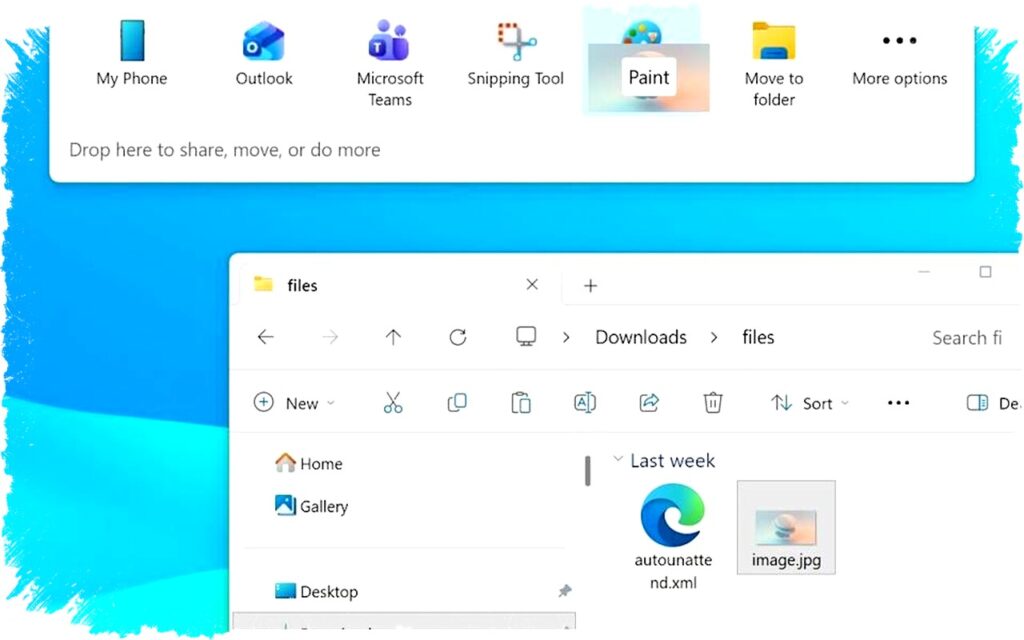
Windows 11 menghadirkan berbagai fitur baru yang bertujuan meningkatkan produktivitas pengguna. Namun, beberapa tambahan terbaru seperti Snap Assist flyout dan Drag Tray flyout menimbulkan perasaan bahwa Microsoft terlalu berlebihan dalam mencoba memudahkan multitasking.
Fitur Snap Assist yang muncul saat jendela didrag ke bagian atas layar memberikan beberapa opsi penempatan jendela secara visual. Bagi pengguna baru, ini bisa membantu memahami cara mengatur jendela. Namun, bagi pengguna berpengalaman, fitur ini justru mengganggu kelancaran kerja yang sudah terbangun selama bertahun-tahun. Alih-alih memberikan pengalaman yang mulus, flyout tersebut memaksa pengguna untuk memperhatikan elemen antarmuka yang tidak mereka butuhkan.
Pengguna di Reddit, seperti Zermist, menyuarakan kekesalannya terhadap munculnya jendela abu-abu ini. Ia mengatakan, "Saya bertanya-tanya apa ada cara untuk menghilangkan jendela abu-abu yang muncul setiap kali saya menggeser jendela ke atas layar. Fitur ini sudah mengganggu saya selama berbulan-bulan dan saya ingin menghilangkannya untuk selamanya." Kritik serupa juga muncul untuk fitur Drag Tray yang otomatis menawarkan saran berbagi file ketika pengguna menyeret file ke bagian atas layar.
Drag Tray berusaha menebak intent pengguna saat memindah file dan menampilkan opsi berbagi file ke aplikasi lain. Sayangnya, fitur ini sering dirasakan justru memperlambat proses kerja karena muncul secara tiba-tiba dan menangkap fokus pengguna. Redditor dindustries10 mengeluhkan bahwa pop-up ini menghalangi akses ke tab lain pada File Explorer saat sedang drag and drop file antar tab, yang sebelumnya berjalan dengan mulus.
Dalam konteks pengalaman pengguna Windows, sistem operasi ini selama ini dikenal memberi kontrol yang ketat tanpa gangguan visual yang tidak perlu. Menu yang muncul ketika mengarahkan kursor ke tombol maksimalkan dan shortcut keyboard seperti "Windows key + Z" memungkinkan pengguna melakukan pengelolaan jendela secara cepat dan terprediksi. Di sisi lain, fitur Snap Assist flyout di bagian atas layar menghadirkan lapisan tambahan yang terasa mengganggu bagi pengguna yang sudah terbiasa.
Bagi pengguna yang ingin menghilangkan gangguan tersebut, Windows 11 menyediakan opsi menonaktifkan kedua fitur ini. Berikut langkah-langkah menonaktifkan Snap Assist flyout:
- Buka aplikasi Settings pada Windows 11.
- Pilih halaman Multitasking di bagian kanan.
- Cari pengaturan Snap windows.
- Hapus centang pada opsi Show snap layouts when I drag a window to the top of my screen.
Setelah pengaturan ini diubah, flyout Snap Assist di bagian atas layar tidak akan muncul saat jendela dipindahkan ke atas. Namun, metode snapping menggunakan tombol maksimalkan dan shortcut keyboard tetap dapat dipakai.
Untuk menonaktifkan Drag Tray flyout yang menawarkan saran berbagi file saat drag, langkahnya adalah:
- Buka Settings.
- Pilih halaman Nearby sharing di sisi kanan.
- Matikan toggle Drag Tray.
Dengan menonaktifkan kedua fitur ini, pengguna dapat merasakan pengalaman yang lebih bersih dan tidak terganggu oleh saran visual yang tidak perlu selama aktivitas multitasking sehari-hari.
Kondisi ini menunjukkan dilema yang dihadapi Windows 11. Satu sisi, Microsoft terus menambahkan fitur berguna seperti peningkatan aksesibilitas dan manajemen jendela yang lebih cerdas. Di sisi lain, mereka juga memasukkan fitur tambahan yang terkesan dipaksakan, sehingga menimbulkan kesan berlebihan dan kurang fokus.
Menurut Windows Central, fitur Snap Assist dan Drag Tray bukanlah masalah besar secara fungsional. Namun, mereka mewakili fenomena klasik Microsoft yang sering kali menghadirkan ide baik dengan implementasi yang terlalu rumit dan menambah lapisan kompleksitas. Alih-alih membuat pengalaman pengguna lebih sederhana dan konsisten, fitur ini menambah kebisingan visual dan saran yang tidak selalu relevan.
Windows 11 sebenarnya membutuhkan penyempurnaan pada inti pengalaman pengguna — yaitu yang terasa mulus, dapat diprediksi, dan membantu tanpa menjadi gangguan. Fitur yang menumpuk hanya akan membuat sistem terasa ramai dan sulit diatur. Jika Microsoft ingin mempertahankan dan memperluas basis pengguna jangka panjangnya, fokus harus kembali pada penyederhanaan dan kejernihan pengalaman, bukan hanya inovasi yang terkesan "menjorok" ke area yang tidak dibutuhkan.
Pengguna Windows 11 kini memiliki pilihan untuk menyesuaikan pengalaman mereka dengan mematikan fitur-fitur yang terasa mengganggu tersebut. Penyesuaian ini penting agar sistem operasi dapat benar-benar mendukung aktivitas sehari-hari tanpa membebani pengguna dengan elemen antarmuka yang tidak mereka inginkan. Dengan kontrol penuh seperti ini, pengguna dapat menentukan sendiri bagaimana Windows 11 melayani kebutuhan kerja dan hiburan mereka secara optimal.