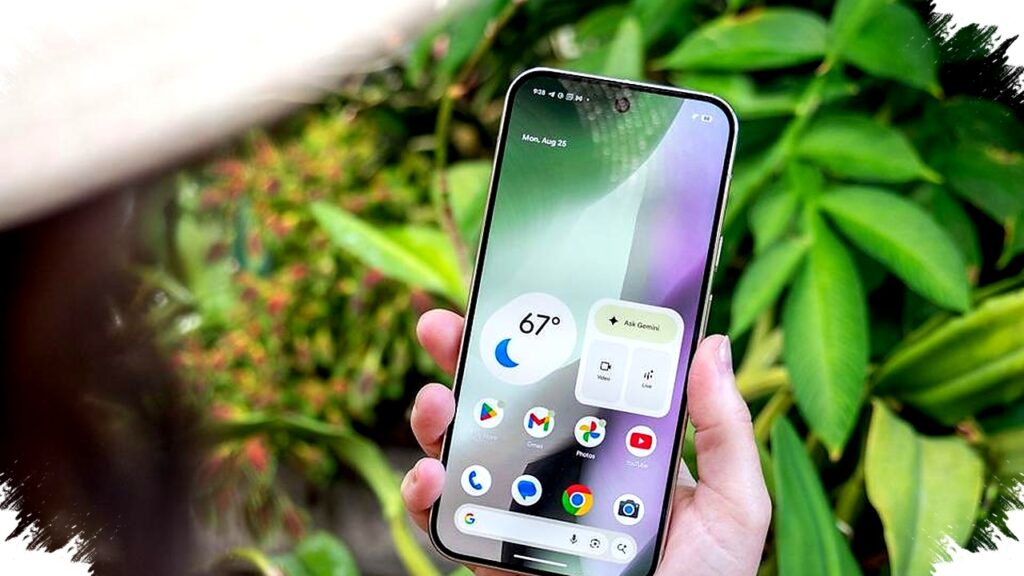
Gemini pada Pixel 10 kini dapat menangani berbagai tugas tanpa perlu interaksi langsung dengan aplikasi. Fitur ini memungkinkan pengguna menjalankan aktivitas seperti memesan makanan, memesan taksi, dan belanja kebutuhan tanpa menyentuh layar smartphone secara manual.
Setelah pertama kali diperkenalkan pada Galaxy S26, kemampuan otomatisasi layar Gemini mulai tersedia untuk seri Google Pixel 10 di Amerika Serikat. Pengguna dapat mengaktifkan fitur ini melalui tombol power atau perintah suara "Hey Google." Setelah aktif, Gemini menjalankan tugas secara otomatis sambil menampilkan prosesnya pada layar dalam jendela virtual.
Fitur dan Cara Kerja Gemini Screen Automation
Gemini screen automation mampu melakukan tindakan yang biasanya membutuhkan aplikasi pihak ketiga. Contoh aplikasi yang didukung ialah Lyft, Uber, Uber Eats, Grubhub, DoorDash, dan Starbucks. Gemini bahkan dapat mengajukan pertanyaan lanjutan, seperti memilih ukuran minuman atau lokasi toko untuk memberikan pengalaman yang lebih personal dan sesuai kebutuhan pengguna.
Selama proses, pengguna bisa mengawasi langkah-langkah yang dilakukan Gemini dan menghentikan otomatisasi kapan saja bila diinginkan. Sebelum menyelesaikan suatu tindakan, Gemini akan meminta konfirmasi akhir sehingga pengguna tetap memiliki kendali penuh atas aktivitas yang dijalankan.
Batasan Penggunaan Sesuai Jenis Langganan
Paket langganan Gemini menentukan berapa banyak permintaan otomatisasi yang dapat dilakukan setiap harinya. Pengguna dengan akun gratis dibatasi hingga sekitar lima permintaan per hari. Di sisi lain, pelanggan Gemini Ultra dapat mengakses hingga 120 permintaan otomatisasi dalam satu hari. Hal ini memberikan fleksibilitas bagi pengguna yang lebih intens menggunakan fitur ini.
Dengan hadirnya fitur ini pada Pixel 10, Google memperluas jangkauan agentic AI yang memungkinkan perangkat secara mandiri menjalankan tugas kompleks tanpa campur tangan langsung pengguna. Penambahan fungsi ini diharapkan membantu efisiensi penggunaan smartphone sekaligus memberikan aksesibilitas lebih luas terhadap layanan aplikasi berbeda.
Panduan Mengaktifkan Gemini Screen Automation di Pixel 10
- Pastikan Pixel 10 menjalankan Android 16 QPR3 versi stabil.
- Masuk ke aplikasi Gemini, lalu buka pengaturan.
- Cari opsi "Screen automation" dan aktifkan fitur tersebut.
- Gunakan tombol power yang ditekan lama atau perintah "Hey Google" untuk memulai otomatisasi.
- Ikuti instruksi dan konfirmasi dari Gemini untuk menyelesaikan tugas secara otomatis.
Integrasi Gemini dengan layanan populer ride-hailing dan delivery makanan menjadikan mekanisme otomatisasi ini sangat relevan bagi kebutuhan sehari-hari. Fitur sejenis ini juga mencerminkan tren AI yang semakin maju untuk mempermudah pengguna dalam berinteraksi dengan teknologi tanpa hambatan.
Perlu dicatat, bahwa saat ini fitur ini baru tersedia di wilayah Amerika Serikat dan pada perangkat tertentu saja. Google berpotensi memperluas distribusi fungsi ini ke lebih banyak perangkat dan wilayah di masa mendatang agar manfaatnya dapat dirasakan oleh pengguna global.
Dengan kemampuan Gemini yang kini memasuki era otomasi penuh tanpa sentuhan, pengguna Pixel 10 mendapatkan sebuah inovasi yang mendekatkan konsep AI agentic ke kehidupan nyata. Inisiatif ini menunjukkan komitmen Google dalam menghadirkan teknologi yang tidak hanya cerdas, tetapi juga intuitif dan membantu menyederhanakan aktivitas sehari-hari.