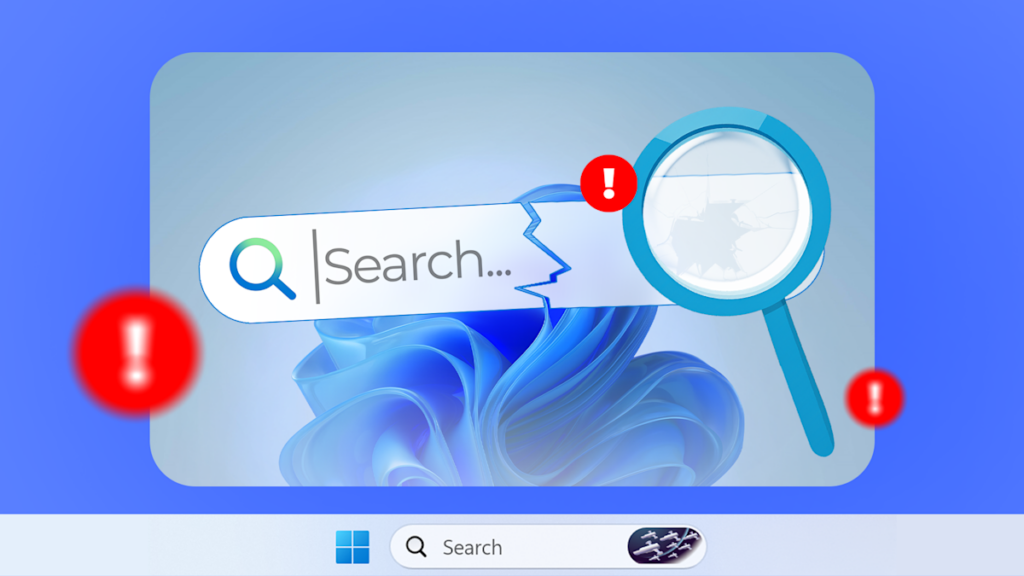
Windows 11 menawarkan fitur pencarian bawaan yang sering dianggap lambat dan kurang responsif oleh penggunanya. Namun, masalah ini bukan karena fitur pencarian rusak, melainkan penggunaan yang belum optimal dan pengaturan yang kurang tepat.
Kunci utama dari kinerja pencarian Windows 11 adalah layanan Windows Search (WSearch). Layanan ini bertanggung jawab untuk mengindeks dan mengelola hasil pencarian secara cepat. Jika layanan ini tidak berjalan, hasil pencarian akan terlambat atau bahkan tidak muncul sama sekali.
Pastikan Layanan Windows Search Berjalan
Untuk memastikan layanan Windows Search aktif, pengguna dapat membuka jendela layanan dengan menekan Windows + R, lalu ketik services.msc. Cari entri "Windows Search" dan periksa statusnya. Agar pencarian bekerja maksimal, status layanan harus "Running," dan tipe startup disetel ke "Automatic" atau "Automatic (Delayed Start)."
Jika layanan dinonaktifkan, pengguna bisa mengaktifkannya dengan mengklik kanan dan memilih "Start." Mengatur layanan ini ke otomatis juga membantu layanan berjalan saat komputer menyala. Jangan lupa memeriksa ketergantungan layanan, seperti Remote Procedure Call (RPC), yang harus aktif agar Windows Search bisa berfungsi.
Tentukan Lingkup Pencarian dan Gunakan Kata Kunci Spesifik
Windows 11 memiliki pengaturan pengindeksan yang membatasi pencarian hanya pada lokasi tertentu secara default, seperti folder Documents, Pictures, dan Desktop. Jika file yang dicari berada di lokasi lain, seperti partisi lain atau folder khusus, pencarian biasa tidak akan menemukannya.
Untuk memperluas lingkup pencarian, pengguna bisa mengatur indeks menjadi "Enhanced" melalui pengaturan Privacy & Security, sehingga seluruh drive akan diindeks. Alternatifnya adalah menambahkan folder tertentu secara manual ke daftar lokasi indeks.
Selain itu, penggunaan sintaks kueri lanjutan atau Advanced Query Syntax (AQS) dapat memperjelas hasil pencarian. Contohnya, dengan menambahkan operator "kind:" diikuti jenis file, seperti "kind:document" untuk mencari dokumen. Filter "date:" bisa mencari file berdasarkan tanggal, seperti "date:yesterday" atau "date:last week." Filter ukuran file seperti "size:>1GB" berguna untuk menemukan file besar.
Manfaatkan Troubleshooter Pencarian Jika Mengalami Masalah
Apabila pencarian tetap tidak optimal meski layanan aktif dan pencarian sudah diperluas, kemungkinan ada kerusakan pada basis data indeks. Windows 11 menyediakan tool Troubleshooter Search and Indexing yang terletak di menu Troubleshoot pada pengaturan sistem.
Troubleshooter ini memeriksa masalah izin dan integritas database pencarian, serta dapat memperbaiki masalah secara otomatis. Jika tidak berhasil, opsi terakhir adalah melakukan rebuild indeks melalui Control Panel pada bagian Indexing Options.
Proses rebuild akan menghapus database lama dan membangun ulang seluruh indeks. Hal ini menghilangkan data sampah atau arsip yang sudah tidak valid. Meski memakan waktu dan sumber daya komputer cukup banyak, langkah ini sering menjadi solusi ampuh mengembalikan fungsi pencarian ke kondisi optimal.
Memahami mekanisme dan pengaturan pencarian Windows 11 sangat penting untuk memaksimalkan fitur ini. Jangan langsung menyimpulkan bahwa fitur pencarian bermasalah, tetapi periksa dulu layanan, lingkup pencarian, dan gunakan sintaks yang tepat agar hasil pencarian lebih akurat dan cepat.