


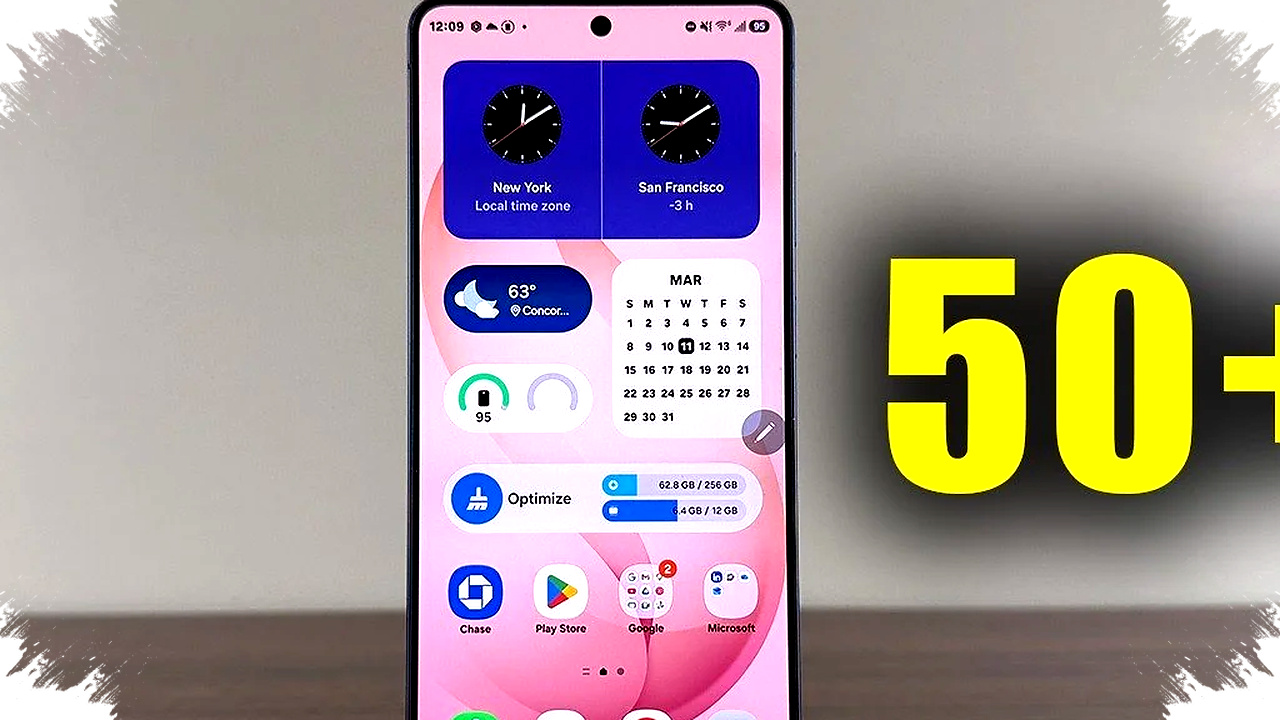
Pengguna Samsung Galaxy S26 Ultra yang baru pasti ingin mendapatkan pengalaman terbaik dari perangkat flagship ini. Di balik bodi mewah dan kecanggihan fitur, ada sejumlah pengaturan penting yang sebaiknya segera diubah untuk menghadirkan produktivitas maksimal, keamanan data, hingga tampilan visual yang sesuai preferensi pribadi. Artikel ini membahas langkah penting yang harus dilakukan setelah menyalakan Galaxy S26 Ultra untuk pertama kali.
Perangkat ini menghadirkan lebih dari 50 fitur canggih mulai dari tools profesional, pengamanan data terkini, hingga integrasi S Pen yang fungsional untuk kebutuhan kreator, pekerja maupun pengguna kasual. Pembaruan pengaturan awal dapat meningkatkan kenyamanan, menjaga keamanan, serta memastikan perangkat berjalan optimal setiap hari.
1. Maksimalkan Fungsi S Pen
S Pen bukan sekadar stylus, melainkan alat andalan produktivitas di Galaxy S26 Ultra. Pengguna bisa menulis langsung pada kalender, mencatat ide di layar kunci tanpa membuka kunci perangkat, atau menandai cuplikan layar dengan presisi. Untuk pengalaman menulis lebih akurat, atur ketebalan dan warna S Pen sesuai kebutuhan di menu pengaturan S Pen. Fitur ini sangat membantu bagi pengguna profesional dan kreatif yang membutuhkan alat multi-fungsi.
2. Aktifkan Fast Charging dan Pantau Baterai
Galaxy S26 Ultra sudah mendukung Super Fast Charging 3.0 hingga 60W. Dengan charger kompatibel, baterai dapat terisi 75% hanya dalam 30 menit. Segera aktifkan fitur fast charging di menu pengaturan baterai agar produktivitas tidak terganggu. Melalui aplikasi Samsung Members, pantau kondisi kesehatan baterai secara real time dan dapatkan rekomendasi optimasi untuk menjaga umur baterai tetap panjang.
3. Siapkan Edge Panel untuk Multitasking
Akses cepat ke alat-alat penting seperti kompas, senter, penggaris, dan level bisa diperoleh lewat Edge Panel. Kustomisasi panel ini dengan menyesuaikan ukuran, posisi, serta warna gagang agar lebih nyaman diakses sesuai dominasi tangan kiri atau kanan. Penggunaan Edge Panel signifikan mempercepat alur kerja tanpa harus bolak-balik membuka banyak aplikasi.
4. Prioritaskan Keamanan dan Privasi
Perlindungan data kini menjadi prioritas utama, Galaxy S26 Ultra dilengkapi fitur Privacy Display agar layar tidak mudah diintip dari samping. Aktifkan fitur ini pada pengaturan display jika sering bekerja di area publik. Manfaatkan App Protection untuk mendeteksi malware dan virus yang potensial membahayakan perangkat. Menurut laporan sakitech, perlindungan privasi ini sangat efektif bagi pengguna mobile banking atau sering menyimpan file sensitif.
5. Kustomisasi Layar Kunci
Kunci layar bukan hanya fitur keamanan tetapi juga ruang ekspresi dan akses cepat. Tambahkan shortcut ke aplikasi favorit seperti kalkulator atau senter. Aktifkan efek cuaca dinamis dan desain jam yang adaptif agar tampilan selalu segar menyesuaikan wallpaper. Personalisasi ini membuat penggunaan perangkat terasa lebih hidup.
6. Atur Visual Display dan Kualitas Tampilan
Manfaatkan panel display beresolusi QHD+ untuk mendapatkan tampilan visual yang tajam baik saat streaming, gaming, maupun membaca. Aktifkan ProScaler untuk peningkatan kualitas gambar dan video otomatis. Ubah pengaturan font seperti ukuran hingga tingkat ketebalan agar lebih nyaman dibaca. Pengguna juga bisa memilih mode layar vivid atau natural sesuai preferensi warna.
7. Eksplorasi Kamera dan Pilih Resolusi
Sistem kamera fleksibel pada Galaxy S26 Ultra menawarkan tiga pilihan resolusi: 12MP, 50MP, hingga 200MP dan opsi video 1080p, 4K, dan 8K. Coba sesuaikan pengaturan kamera untuk kebutuhan foto profesional maupun sehari-hari. Fitur editing AI pada galeri dapat digunakan untuk menambahkan efek kreatif sci-fi atau anime.
8. Manfaatkan Fitur Audio Terintegrasi
Untuk pengalaman audio maksimal, aktifkan Dolby Atmos melalui pengaturan suara. Gunakan equalizer bawaan untuk mengatur karakter suara saat mendengarkan musik, menonton film, atau menerima panggilan suara. Fitur ini juga meningkatkan pengalaman handsfree pada aktivitas harian.
9. Optimalkan Performa dengan Device Care
Bersihkan proses latar belakang melalui widget Device Care yang tersedia di home screen. Aktivasi ini dapat mengelola penggunaan RAM, mengoptimalkan kinerja, dan memastikan perangkat tidak lemot meski digunakan untuk multitasking berat.
10. Personalisasi Control Center dan Identitas Perangkat
Segera sesuaikan Control Center dengan menambah shortcut yang sering digunakan. Ubah urutan toggle dan manajemen output audio dari menu ini. Untuk keperluan identifikasi, beri nama unik pada perangkat untuk memudahkan saat ingin pairing ke gadget lain.
Langkah-langkah pengaturan tersebut dapat dilakukan dari awal agar Galaxy S26 Ultra semakin personal, aman, dan optimal untuk menunjang keseharian. Semakin eksplorasi fitur yang disediakan, semakin banyak pula keunggulan yang bisa dimaksimalkan untuk berbagai kebutuhan. Pemilik Galaxy S26 Ultra juga disarankan untuk rutin memperbarui sistem dan aplikasi agar semua manfaat inovasi terbaru dapat langsung dirasakan.