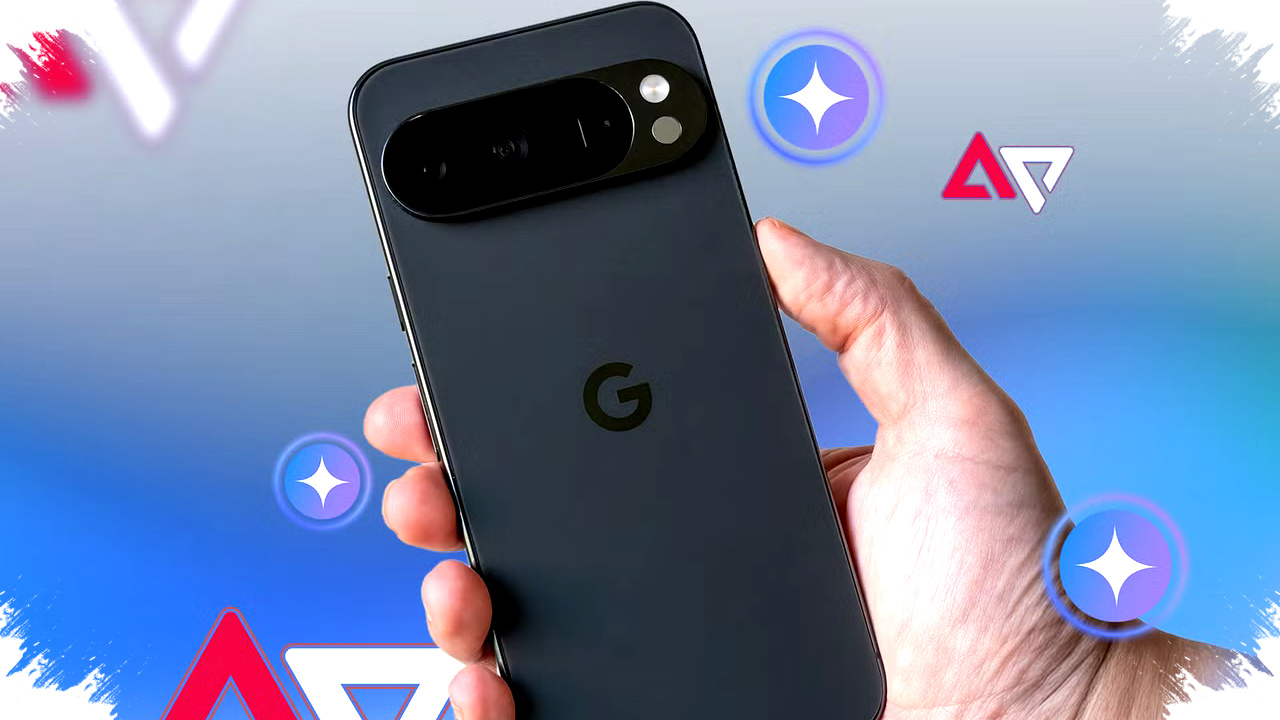
Google mulai menghadirkan fitur Screen Automation milik Gemini ke lini Pixel 10. Fitur ini membuat asisten AI Google mampu menjalankan tugas berulang di layar ponsel secara lebih mandiri, meski tahap akhir seperti pembayaran tetap harus disetujui pengguna.
Kehadiran fitur ini penting karena sebelumnya Google sudah memperkenalkannya sebagai bagian dari evolusi Gemini menuju agen AI yang bisa menangani tugas multilangkah. Namun, setelah sempat muncul lebih dulu di perangkat lain, distribusinya di Pixel 10 baru mulai terlihat sekarang.
Screen Automation mulai hadir di Pixel 10

Berdasarkan laporan Android Police yang mengutip temuan 9to5Google, opsi Screen Automation kini mulai muncul pada perangkat Pixel 10 series. Fitur ini tersedia untuk perangkat yang menjalankan Android 16 QPR3, yang disebut sebagai Feature Drop edisi Maret.
Google sebenarnya sudah membahas teknologi ini sejak akhir Februari. Penjelasan yang lebih rinci lalu muncul saat pembaruan Pixel Drop, yang sekaligus menandai awal peluncurannya secara bertahap.
Pada fase awal, fitur tersebut diketahui sempat hadir di seri Galaxy S26. Sementara itu, Pixel 10 belum langsung kebagian, sehingga kemunculannya sekarang menjadi sinyal bahwa distribusi telah mulai diperluas.
Apa itu Screen Automation di Gemini
Screen Automation adalah kemampuan Gemini untuk berinteraksi dengan aplikasi di layar ponsel atas nama pengguna. Tujuannya adalah memangkas pekerjaan kecil yang berulang, seperti memesan makanan, memesan kendaraan, atau menambahkan barang ke keranjang belanja.
Di dalam aplikasi, Google menjelaskan fitur ini dengan kalimat: “Gemini can help with tasks, like placing orders or booking rides, using screen automation on certain apps on your device.” Artinya, Gemini tidak hanya memberi saran, tetapi juga bisa menavigasi antarmuka aplikasi yang didukung.
Cara kerjanya mirip asisten digital yang memahami konteks layar. Saat diberi instruksi, Gemini dapat membuka aplikasi terkait, mencari menu yang sesuai, memilih item, lalu menjalankan beberapa langkah sebelum meminta persetujuan akhir dari pengguna.
Tahap akhir tetap dikendalikan pengguna
Meski terdengar sangat otomatis, fitur ini tidak sepenuhnya mengambil alih keputusan akhir. Google tetap membatasi aksi paling sensitif, terutama yang berkaitan dengan pembayaran atau konfirmasi final.
Contohnya, Gemini bisa membuka aplikasi pesan-antar, masuk ke toko atau restoran yang dimaksud, lalu menambahkan pesanan ke keranjang. Namun, proses checkout akhir tetap harus ditinjau dan diselesaikan secara manual oleh pemilik perangkat.
Setelah semua langkah pendahuluan selesai, Gemini akan menampilkan notifikasi seperti “Finish up this task.” Pesan itu menandakan bahwa pengguna perlu memeriksa hasilnya dan menyelesaikan tindakan terakhir sendiri.
Contoh tugas yang bisa dilakukan
Google dan laporan media yang mengulas fitur ini menyebut beberapa skenario penggunaan yang cukup jelas. Fokusnya ada pada tindakan praktis sehari-hari yang biasanya membutuhkan banyak ketukan di layar.
Berikut beberapa contoh penggunaan Screen Automation:
- Memesan kopi dengan ukuran dan preferensi yang sama seperti biasanya.
- Memesan kendaraan dengan kebutuhan tertentu, misalnya ruang bagasi untuk beberapa tas.
- Menambahkan barang tertentu ke keranjang belanja bahan makanan.
- Menjalankan tugas berulang di aplikasi tanpa pengguna harus mengikuti setiap langkah secara manual.
Skema ini menunjukkan bahwa Google mengarahkan Gemini menjadi agen AI yang lebih operasional. Fitur tersebut bukan sekadar chatbot, tetapi alat yang bisa mengeksekusi instruksi di dalam aplikasi nyata.
Cara mengaktifkan di Pixel 10
Menurut langkah yang dibagikan dalam laporan referensi, pengguna Pixel 10 yang sudah menerima fitur ini dapat mengaktifkannya langsung dari aplikasi Gemini. Opsi ini tidak selalu muncul di semua perangkat pada waktu yang sama karena peluncurannya berlangsung bertahap.
Langkah aktivasi yang disebutkan adalah sebagai berikut:
- Buka aplikasi Gemini.
- Masuk ke pengaturan aplikasi.
- Pilih menu Screen Automation.
- Berikan izin yang diminta.
- Setujui syarat penggunaan.
Jika menu tersebut belum tersedia, kemungkinan perangkat belum menerima distribusi fitur. Faktor versi sistem dan tahap rollout sangat menentukan kemunculannya.
Aspek privasi yang perlu diperhatikan
Google juga memberi penjelasan penting soal data yang diproses saat otomasi berjalan. Perusahaan itu menyatakan bahwa Gemini akan mengambil tangkapan layar selama proses otomatisasi, dan gambar tersebut dapat memuat informasi apa pun yang sedang tampil di aplikasi.
Keterangan di aplikasi menyebut, tangkapan layar itu dapat ditinjau oleh reviewer terlatih dan digunakan untuk meningkatkan layanan Google jika opsi Keep Activity diaktifkan. Informasi ini penting karena menyangkut data sensitif yang mungkin muncul saat pengguna memesan layanan atau berbelanja.
Dari sisi fungsi, pendekatan ini menunjukkan arah baru pengembangan Gemini di Android. Jika distribusinya terus meluas di Pixel 10, Screen Automation berpotensi menjadi salah satu fitur AI paling praktis di ekosistem Google karena langsung menyentuh aktivitas harian pengguna di dalam aplikasi.