


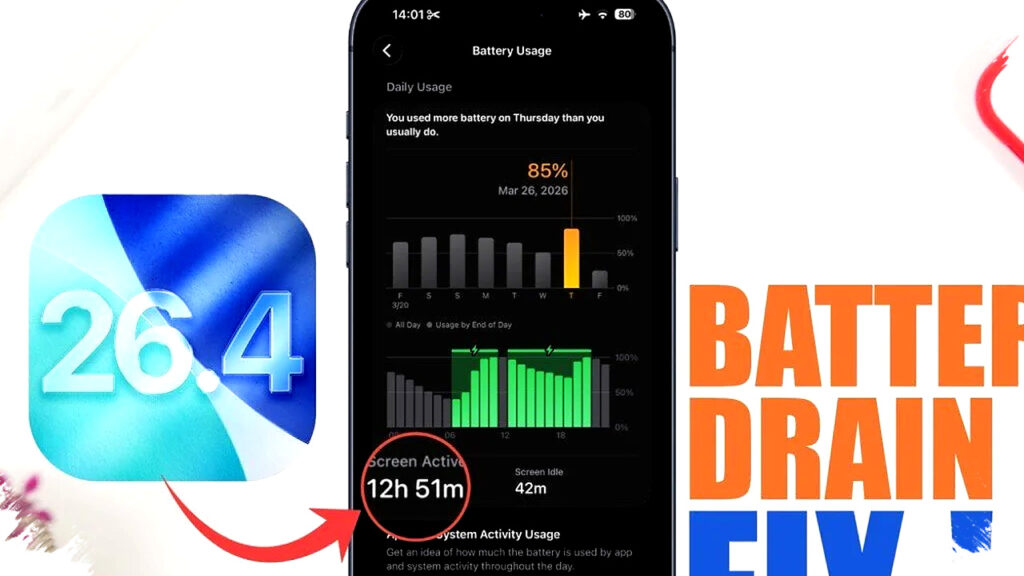
Pengguna iPhone yang merasa baterai lebih cepat habis setelah memasang iOS 26.4 tidak sendirian. Keluhan seperti ini biasanya muncul setelah pembaruan besar, terutama saat sistem masih menyelesaikan proses indeks, sinkronisasi, dan penyesuaian aplikasi di latar belakang.
Masalah ini tidak selalu berarti kesehatan baterai turun atau perangkat rusak. Dalam banyak kasus, konsumsi daya bisa ditekan dengan beberapa pengaturan yang lebih tepat dan pemeriksaan aplikasi yang berjalan paling agresif.
Mengapa iOS 26.4 Bisa Terasa Lebih Boros?
Setelah pembaruan sistem, iPhone sering bekerja lebih keras untuk sementara waktu. Proses seperti pengindeksan foto, sinkronisasi iCloud, pembaruan aplikasi, dan aktivitas latar belakang dapat meningkatkan konsumsi daya dalam satu sampai dua hari pertama.
Sumber referensi dari iReviews juga menyoroti bahwa penyebab battery drain umumnya berasal dari kombinasi pengaturan sistem, perilaku aplikasi, dan pola pemakaian. Artinya, solusi terbaik bukan hanya satu langkah, melainkan serangkaian penyesuaian kecil yang dampaknya bisa terasa dalam penggunaan harian.
Langkah Awal yang Paling Penting
Hal pertama yang perlu diperiksa adalah pembaruan iOS dan aplikasi. Versi perangkat lunak yang belum terbaru bisa memicu masalah kompatibilitas yang membuat aplikasi bekerja tidak efisien dan menyedot baterai lebih besar.
Buka Settings > General > Software Update untuk memastikan iPhone sudah memakai versi iOS terbaru yang tersedia. Lalu aktifkan pembaruan aplikasi otomatis di Settings > App Store > Automatic Downloads agar perbaikan bug dan optimasi dari pengembang terpasang lebih cepat.
Atur Layar karena Ini Salah Satu Pemakan Daya Terbesar
Layar adalah komponen yang paling sering menguras baterai iPhone. Karena itu, menurunkan brightness sering menjadi langkah paling cepat untuk melihat hasil.
Pengguna dapat mengaktifkan Auto-Brightness di Settings > Display & Brightness agar pencahayaan menyesuaikan kondisi sekitar. iReviews juga merekomendasikan mematikan wallpaper Always-On Display serta mengaktifkan Reduce Bright Effects di Settings > Accessibility > Display & Text Size untuk menekan efek visual yang tidak perlu.
Cek Aplikasi yang Paling Boros
Banyak kasus baterai boros justru datang dari aplikasi, bukan sistem iOS itu sendiri. Apple menyediakan ringkasan konsumsi daya di Settings > Battery untuk menunjukkan aplikasi mana yang paling banyak memakai baterai dalam 24 jam terakhir atau beberapa hari terakhir.
Jika ada aplikasi yang jarang dipakai tetapi terus muncul di daftar teratas, langkah paling aman adalah membatasi aktivitasnya atau menghapusnya. Menonaktifkan fitur yang tidak penting seperti Siri Suggestions di Settings > Siri & Search juga dapat membantu mengurangi proses latar belakang.
Notifikasi dan Lokasi Perlu Dikendalikan
Setiap notifikasi bisa membuat layar menyala, memicu getaran, dan mengaktifkan koneksi data. Jika jumlahnya terlalu banyak, dampaknya pada baterai akan terasa sepanjang hari.
Matikan notifikasi untuk aplikasi yang tidak penting melalui Settings > Notifications. Pengguna juga bisa merapikan notifikasi dalam bentuk summary agar iPhone tidak terus-menerus aktif hanya untuk menampilkan pembaruan yang tidak mendesak.
Layanan lokasi juga perlu ditata ulang. Untuk aplikasi yang tidak memerlukan pelacakan terus-menerus, ubah izin menjadi While Using the App di Settings > Privacy & Security > Location Services.
Kurangi Fitur Visual yang Terlihat Sepele
Widget, wallpaper live, dan wallpaper spatial memang menarik secara visual. Namun fitur seperti ini memerlukan pembaruan tampilan secara berkala dan bisa menambah konsumsi daya tanpa disadari.
Menghapus widget yang tidak diperlukan dari home screen dan lock screen dapat menjadi langkah sederhana tetapi efektif. Menghindari wallpaper yang bergerak atau berefek juga dapat membantu iPhone bekerja lebih ringan.
Haptik, Shortcut Kamera, dan Media Juga Berpengaruh
Getaran sistem dan notifikasi menambah beban kecil yang jika dikumpulkan sepanjang hari tetap berpengaruh. Pengguna dapat mengurangi atau mematikan haptic feedback lewat Settings > Sounds & Haptics untuk menghemat daya.
Referensi yang sama juga menyarankan menonaktifkan shortcut kamera di lock screen melalui Settings > Face ID & Passcode bila sering aktif tanpa sengaja. Aktivasi kamera yang tidak direncanakan bisa mempercepat pengurasan baterai karena sensor dan layar langsung bekerja.
Saat menonton konten, baterai biasanya turun lebih cepat dibanding aktivitas ringan. Karena itu, memilih audio-only untuk podcast atau menurunkan resolusi video streaming bisa menjadi cara praktis untuk memperpanjang waktu pakai.
Daftar Tips Cepat yang Bisa Dicoba Hari Ini
- Perbarui iOS dan semua aplikasi.
- Turunkan brightness atau aktifkan Auto-Brightness.
- Matikan wallpaper Always-On dan efek visual berlebih.
- Periksa aplikasi paling boros di menu Battery.
- Nonaktifkan notifikasi yang tidak penting.
- Atur lokasi ke While Using the App.
- Hapus widget dan wallpaper live yang tidak perlu.
- Kurangi haptic feedback.
- Turunkan resolusi streaming video.
- Aktifkan Low Power Mode saat diperlukan.
Kapan Harus Memakai Low Power Mode
Low Power Mode tetap menjadi alat paling praktis saat baterai mulai kritis. Fitur ini membatasi aktivitas latar belakang dan menurunkan beberapa proses sistem agar sisa daya bertahan lebih lama.
Mode ini bisa diaktifkan dari Settings > Battery atau lewat Control Center untuk akses cepat. Pada iOS 26.4, fitur tersebut masih relevan sebagai solusi jangka pendek saat pengguna belum sempat mengubah banyak pengaturan lain atau sedang jauh dari pengisi daya.
Jika battery drain masih terasa berat setelah beberapa hari, pengguna perlu memeriksa pola konsumsi di menu Battery dan kesehatan baterai di bagian Battery Health. Langkah ini penting untuk membedakan apakah masalah berasal dari iOS 26.4, aplikasi tertentu, atau penurunan kapasitas baterai yang memang sudah terjadi pada perangkat.