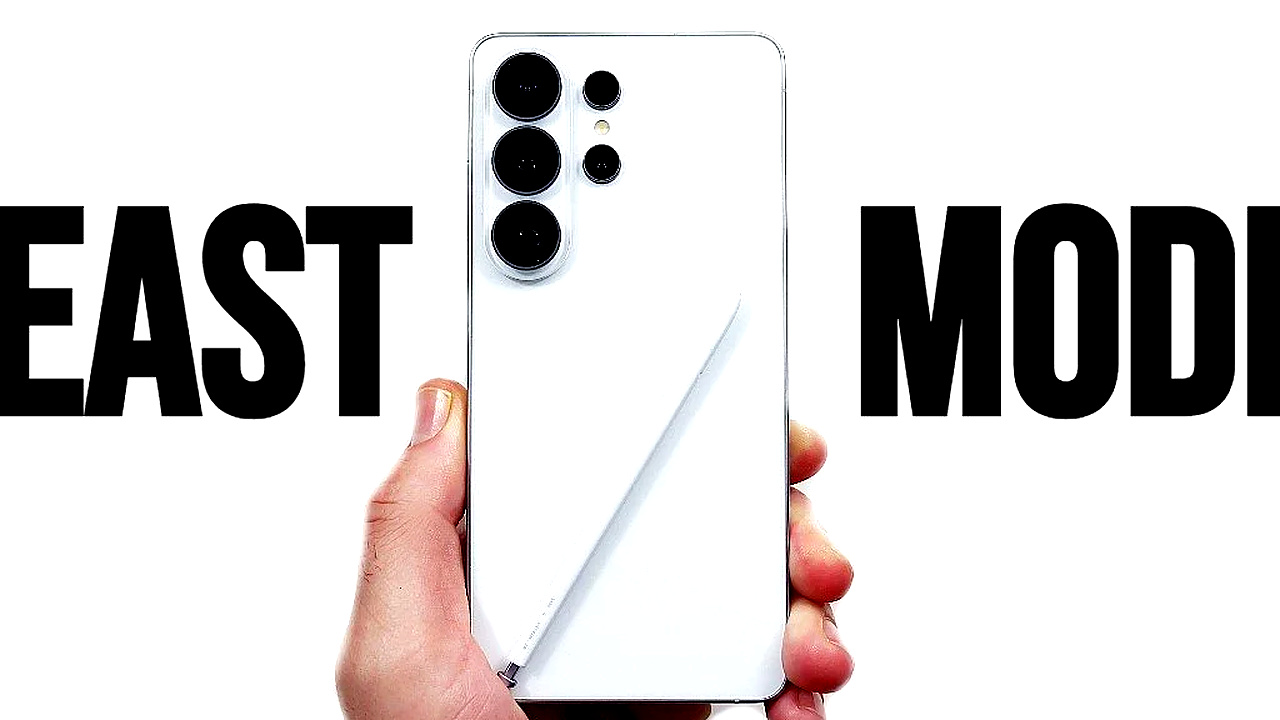
Samsung Galaxy S26 Ultra hadir dengan spesifikasi kelas atas, tetapi pengaturan bawaannya belum tentu menampilkan kemampuan terbaik perangkat ini. Sejumlah penyesuaian awal dapat membantu layar tampil lebih tajam, kinerja lebih responsif, dan fitur produktivitas bekerja lebih efisien sejak hari pertama pemakaian.
Artikel referensi dari Geeky Gadgets yang mengutip panduan video Nick Ackerman menyoroti bahwa banyak fitur penting S26 Ultra perlu diaktifkan atau diatur ulang secara manual. Langkah-langkah ini relevan bagi pengguna baru yang ingin langsung memaksimalkan ponsel tanpa harus menunggu performa terasa kurang optimal.
Atur layar agar tampil maksimal
Salah satu penyesuaian pertama yang paling terasa adalah resolusi layar. Secara default, Galaxy S26 Ultra memakai Full HD+ untuk membantu efisiensi daya, tetapi opsi QHD+ tersedia bagi pengguna yang mengutamakan ketajaman visual.
Pengguna bisa masuk ke Settings lalu Display untuk memilih QHD+. Perubahan ini berguna saat menonton video, membaca teks kecil, mengedit foto, atau menjalankan aplikasi dengan detail visual tinggi.
Fitur Extra Brightness juga layak diaktifkan jika perangkat sering dipakai di luar ruangan. Opsi ini membantu menjaga keterbacaan layar saat terkena cahaya matahari langsung.
Selain itu, ukuran dan gaya font sebaiknya disesuaikan sejak awal. Pengaturan sederhana ini dapat meningkatkan kenyamanan baca dan mengurangi kelelahan mata saat penggunaan panjang.
Sesuaikan profil performa dengan kebutuhan
Galaxy S26 Ultra menyediakan beberapa profil performa yang bisa diubah sesuai pola pemakaian. Pengaturan ini penting karena kebutuhan pengguna tidak selalu sama antara kerja ringan, multitasking berat, dan bermain gim.
Berikut pilihan yang disebut dalam referensi:
- Standard Mode untuk penggunaan harian yang seimbang.
- Light Mode untuk menghemat baterai.
- Performance Mode untuk tugas berat seperti gaming dan multitasking.
Menu ini dapat diakses melalui Settings lalu Device Care. Jika ponsel terasa cepat panas atau baterai lebih cepat habis, penggantian profil performa bisa menjadi solusi awal yang praktis.
Aktifkan opsi pengembang untuk respons lebih cepat
Bagi pengguna yang ingin antarmuka terasa lebih gesit, Developer Options bisa dimanfaatkan. Menu ini dibuka dengan masuk ke Settings, About Phone, lalu mengetuk build number tujuh kali.
Setelah aktif, skala animasi dapat diturunkan ke 0.5x atau dimatikan. Langkah ini umumnya membuat perpindahan menu dan pembukaan aplikasi terasa lebih cepat, meski tidak menambah tenaga hardware secara langsung.
Referensi juga menyebut opsi Force GPU Rendering untuk membantu performa grafis pada aplikasi tertentu. Namun, fitur ini sebaiknya dipakai secara selektif karena hasilnya dapat berbeda tergantung aplikasi dan beban sistem.
Manfaatkan Good Lock untuk kustomisasi lanjutan
Samsung menyediakan Good Lock melalui Galaxy Store untuk pengguna yang ingin antarmuka lebih fleksibel. Aplikasi ini populer di ekosistem Galaxy karena membuka banyak modul penyesuaian tanpa perlu aplikasi pihak ketiga yang tidak jelas.
Beberapa modul yang relevan antara lain Task Changer untuk mengatur tampilan multitasking dan LockStar untuk memodifikasi lock screen. Pengaturan gesture juga bisa dibuat lebih nyaman, terutama bagi pengguna yang sering memakai navigasi layar penuh.
Optimalkan RAM dan pemeliharaan sistem
Dalam panduan yang dirujuk, RAM Plus bisa ditingkatkan hingga 12GB melalui Settings, Device Care, lalu Memory. Opsi ini berguna untuk menambah alokasi memori virtual agar multitasking berjalan lebih stabil.
Pembersihan memori secara berkala juga dapat dilakukan lewat Device Care. Samsung juga menyediakan fitur auto-restart mingguan untuk menyegarkan proses sistem dan membersihkan file sementara yang menumpuk.
Tingkatkan akurasi face unlock dan pengalaman gaming
Face recognition bisa dibuat lebih praktis dengan menonaktifkan opsi Stay on Lock Screen. Dengan begitu, perangkat dapat langsung masuk ke home screen setelah wajah dikenali.
Opsi Brighten Screen juga penting untuk membantu pembacaan wajah dalam kondisi minim cahaya. Pengguna juga dianjurkan merekam wajah dari beberapa sudut agar sistem lebih konsisten mengenali perubahan posisi dan pencahayaan.
Untuk gaming, Game Booster patut dicek sejak awal. Fitur ini dapat memprioritaskan performa, mengurangi lag, dan memblokir notifikasi melalui Focus Mode agar sesi bermain tidak terganggu.
Atur S Pen dan multitasking untuk produktivitas
S Pen menjadi pembeda utama seri Ultra, sehingga pengaturannya tidak boleh dilewatkan. Tombol S Pen dapat diberi shortcut khusus, fitur catatan otomatis bisa diaktifkan saat pena dilepas, dan Air Actions dapat disesuaikan untuk presentasi atau kontrol media.
Di sisi lain, kemampuan multitasking Samsung juga layak dimaksimalkan. Split-screen dan App Pairs memudahkan dua aplikasi dibuka bersamaan, misalnya chat dan browser, atau dokumen dan email, sehingga Galaxy S26 Ultra bisa langsung berfungsi sebagai perangkat kerja dan hiburan yang lebih efisien sejak pengaturan awal selesai.
Source: www.geeky-gadgets.com-

-

-
-