


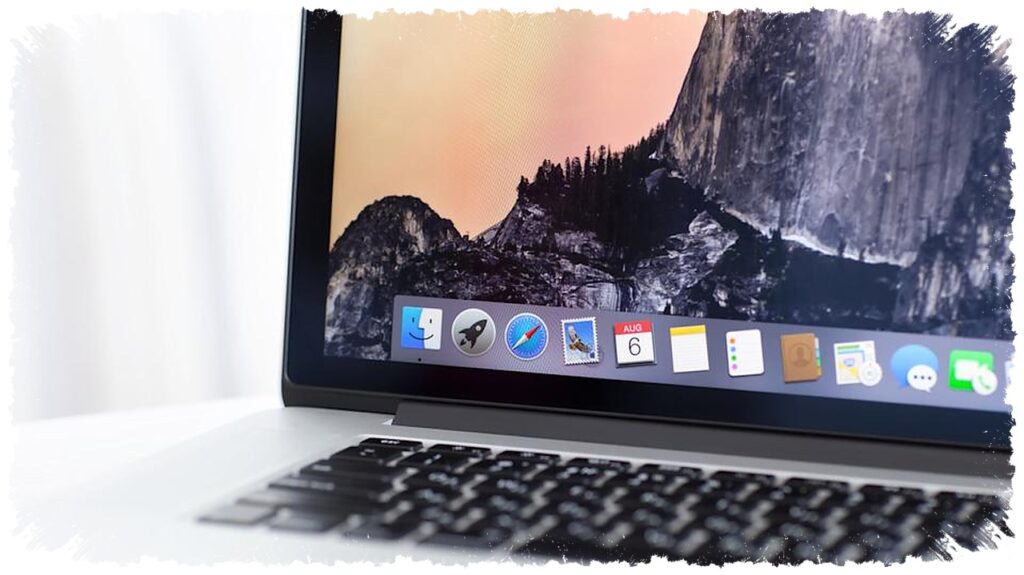
Banyak pengguna MacBook belum memanfaatkan salah satu fitur kecil macOS yang justru bisa memangkas langkah kerja harian. Fitur itu bernama Hot Corners, yaitu pengaturan yang memungkinkan sudut layar menjalankan aksi tertentu hanya dengan mengarahkan kursor ke area tersebut.
Hot Corners sering luput dari perhatian karena letaknya tersembunyi di pengaturan sistem. Padahal, fitur ini bisa membantu pengguna membuka fungsi penting tanpa harus menelusuri menu, sehingga alur kerja terasa lebih cepat dan efisien.
Apa itu Hot Corners dan mengapa penting
Hot Corners sudah hadir dalam beberapa versi macOS, termasuk sejak era macOS High Sierra. Fungsinya sederhana, tetapi efektif, karena sudut layar MacBook dapat diprogram untuk menjalankan perintah tertentu secara instan.
Apple sudah menyiapkan satu aksi bawaan di salah satu sudut layar, yakni Quick Note di pojok kanan bawah. Saat kursor diarahkan ke sudut itu, pratinjau Quick Note akan muncul dan bisa dibuka dengan satu klik.
Selain Quick Note, Apple menyediakan 10 opsi fungsi yang dapat dipetakan ke sudut layar. Di antaranya adalah Lock Screen, Mission Control, dan tampilan Applications folder dalam bentuk pop-up.
Manfaat praktis untuk produktivitas
Fitur ini membantu pengguna menghemat waktu saat bekerja dengan banyak jendela dan aplikasi. Dengan Hot Corners, sejumlah perintah yang biasanya memerlukan beberapa klik dapat diakses hanya lewat gerakan kursor.
Dalam penggunaan harian, manfaatnya terasa saat pengguna sering berpindah antar-aplikasi, membuka catatan cepat, atau mengunci layar dengan cepat saat meninggalkan meja kerja. Bagi pengguna yang terbiasa dengan alur kerja cepat, fitur ini bisa menjadi salah satu pintasan paling berguna di macOS.
Cara mengaktifkan dan mengatur Hot Corners
Pengaturan Hot Corners memang tidak langsung terlihat, tetapi langkah pengaktifannya cukup mudah. Berikut panduan singkatnya:
- Klik menu Apple di pojok kiri atas layar.
- Pilih System Settings.
- Buka menu Desktop & Dock di sidebar kiri.
- Gulir ke bawah hingga menemukan Hot Corners.
- Klik menu tersebut untuk membuka jendela pengaturan sudut layar.
- Pilih aksi untuk tiap sudut lalu klik Done.
Setiap sudut layar dapat diisi dengan fungsi yang berbeda. Pengguna juga boleh membiarkan satu atau beberapa sudut tetap kosong jika tidak ingin semua sisi aktif.
Opsi fungsi yang tersedia
Apple memberi cukup banyak pilihan untuk tiap sudut layar. Beberapa aksi yang paling sering dipakai antara lain menampilkan Mission Control, mengunci layar, atau membuka Launchpad dan Applications folder.
Berikut contoh fungsi yang umumnya tersedia di Hot Corners:
| Opsi fungsi | Kegunaan |
|---|---|
| Mission Control | Menampilkan semua jendela dan ruang kerja |
| Lock Screen | Mengunci layar dengan cepat |
| Quick Note | Membuka catatan cepat |
| Applications | Menampilkan aplikasi dalam tampilan pop-up |
| Desktop | Menyingkirkan jendela agar desktop terlihat |
Pilihan terbaik biasanya bergantung pada kebiasaan kerja pengguna. Jika lebih sering mencatat ide, Quick Note bisa ditempatkan di sudut yang mudah dijangkau.
Bisa ditambah tombol pengaman
Apple juga memberi opsi agar Hot Corners hanya aktif saat tombol tertentu ikut ditekan. Tombol yang bisa dipakai mencakup Option, Control, Shift, dan Command.
Fitur tambahan ini berguna untuk mencegah aktivasi yang tidak sengaja saat kursor menyentuh sudut layar. Dengan kombinasi tombol, Hot Corners tetap cepat digunakan tetapi tidak mudah terpencet tanpa sengaja.
Fitur kecil yang sering diabaikan
Hot Corners menunjukkan bagaimana macOS menyimpan banyak fungsi praktis di balik pengaturan yang jarang dibuka. Meski terlihat sepele, fitur ini dapat mempercepat navigasi dan membuat penggunaan MacBook terasa lebih efisien.
Bagi pengguna baru maupun lama, mengecek pengaturan sudut layar bisa menjadi salah satu cara paling sederhana untuk mengoptimalkan MacBook tanpa instalasi tambahan atau aplikasi pihak ketiga.