

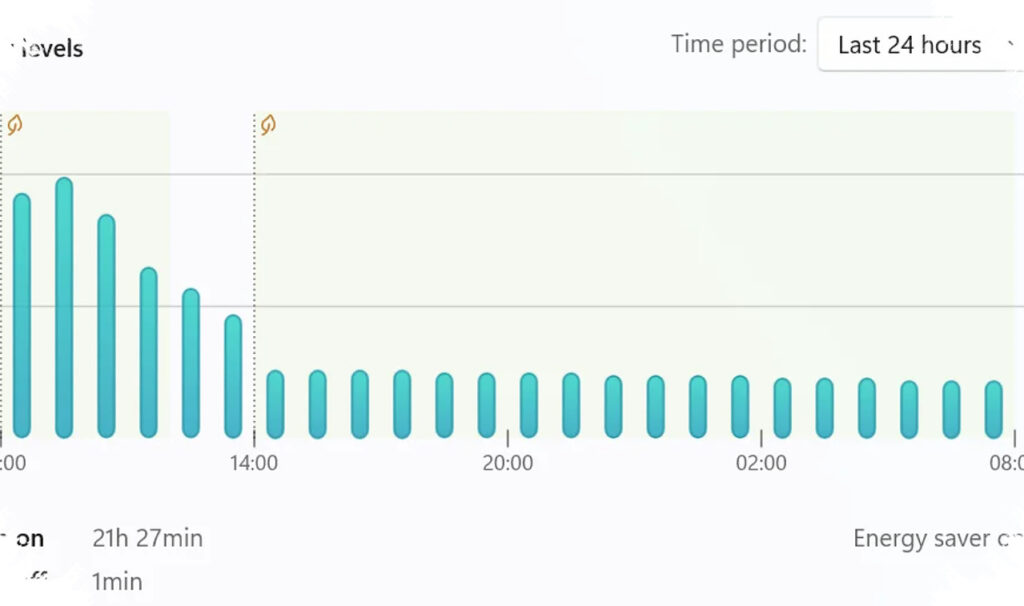
Baterai laptop Windows 11 yang tetap terkuras semalaman sering kali bukan sekadar masalah usia baterai. Pada banyak PC terbaru, penyebabnya bisa datang dari cara Windows menangani mode tidur dan fitur “fast startup” yang membuat proses shutdown tidak benar-benar memutus semua aktivitas sistem.
Masalah ini terasa jelas saat laptop dimasukkan ke tas lalu ditemukan masih hangat dan baterainya menurun tajam. Dalam kondisi seperti itu, Windows bisa saja tidak benar-benar masuk ke status tidur yang paling hemat daya, terutama pada perangkat yang memakai Modern Standby.
Mengapa laptop masih boros daya saat “sleep”
Windows mengenal beberapa status daya, dari S0 saat sistem aktif sampai S5 saat perangkat benar-benar mati. Pada laptop baru, mode tidur yang sering dipakai adalah Modern Standby atau S0 Low Power Idle, yang mematikan layar dan sebagian besar komponen inti, tetapi masih memberi ruang bagi proses latar belakang kecil agar laptop bisa bangun sangat cepat.
Secara teori, mode ini efisien. Namun praktiknya bergantung pada firmware dan driver yang bekerja sempurna, karena satu aplikasi atau proses yang tidak tertutup rapi bisa membuat laptop gagal masuk ke kondisi daya rendah yang sesungguhnya.
Di sisi lain, Windows juga punya sleep tradisional, yaitu S3, yang tetap menyimpan jendela dan aplikasi terbuka tetapi tidak selalu secepat Modern Standby saat dibangunkan. Jika pengguna ingin mengecek dukungan Modern Standby, Windows menyediakan perintah powercfg /a lewat Terminal (Admin).
Perbedaan sleep, hibernate, dan shutdown
Sleep dan hibernate sering disamakan, padahal keduanya berbeda. Sleep menahan sesi kerja di memori dengan konsumsi daya rendah, sedangkan hibernate mengambil snapshot isi memori lalu memutus daya ke mesin secara penuh untuk menghemat baterai lebih jauh.
Shutdown juga sering disalahartikan sebagai kondisi mati total. Pada Windows, opsi ini tetap bisa menyimpan sebagian pengaturan agar proses boot berikutnya lebih cepat, dan mekanisme itu terkait dengan fitur fast boot atau fast startup.
Fitur tersebut umumnya aman untuk kebanyakan pengguna. Tetapi saat ada masalah pada driver atau pengaturan tertentu, fast startup bisa membuat komponen yang bermasalah tetap terbawa saat komputer dinyalakan lagi.
Cara menonaktifkan fast startup di Windows 11
Menonaktifkan fast startup tidak rumit dan bisa dilakukan dari Control Panel. Jalurnya adalah Control Panel > Hardware and Sound > Power Options, lalu buka bagian Shutdown Settings dan hilangkan centang pada Turn on fast startup.
Setelah fitur ini dimatikan, proses shutdown menjadi lebih “bersih” karena Windows tidak lagi memakai mekanisme boot cepat yang menyimpan sebagian status sistem. Dampaknya, waktu menyalakan laptop bisa terasa sedikit lebih lama, tetapi pengguna mendapat shutdown yang lebih dekat ke kondisi mati penuh.
Fitur ini juga bisa diaktifkan kembali kapan saja jika dibutuhkan. Untuk sebagian pengguna kantor, mematikannya bahkan berguna karena laptop yang dimatikan di akhir hari akan memulai ulang proses sistem secara lebih utuh saat dinyalakan lagi keesokan pagi.
Kapan shutdown lebih aman dipilih
Jika tujuan utama adalah menjaga daya baterai saat laptop tidak dipakai lama, pilihan paling aman tetap shutdown. Artikel referensi menekankan bahwa dalam situasi ketika laptop benar-benar harus hemat daya, shutdown menjadi opsi yang paling reliable karena menutup semua proses operasional dan memutus daya ke mesin.
Namun, penting juga memahami bahwa shutdown tidak selalu identik dengan mati total bila fast startup masih aktif. Karena itu, ketika overnight battery drain terus terjadi, menonaktifkan fast startup bisa menjadi langkah praktis untuk memastikan laptop tidak menyisakan aktivitas yang tidak diinginkan saat diparkir semalaman.
Pada perangkat yang sering terasa panas setelah berada di tas, pemeriksaan terhadap mode sleep, Modern Standby, dan fast startup layak diprioritaskan sebelum menyalahkan baterai. Kombinasi pengaturan daya yang lebih bersih biasanya membantu laptop Windows 11 benar-benar istirahat saat ditutup, bukan sekadar tampak tidur.