


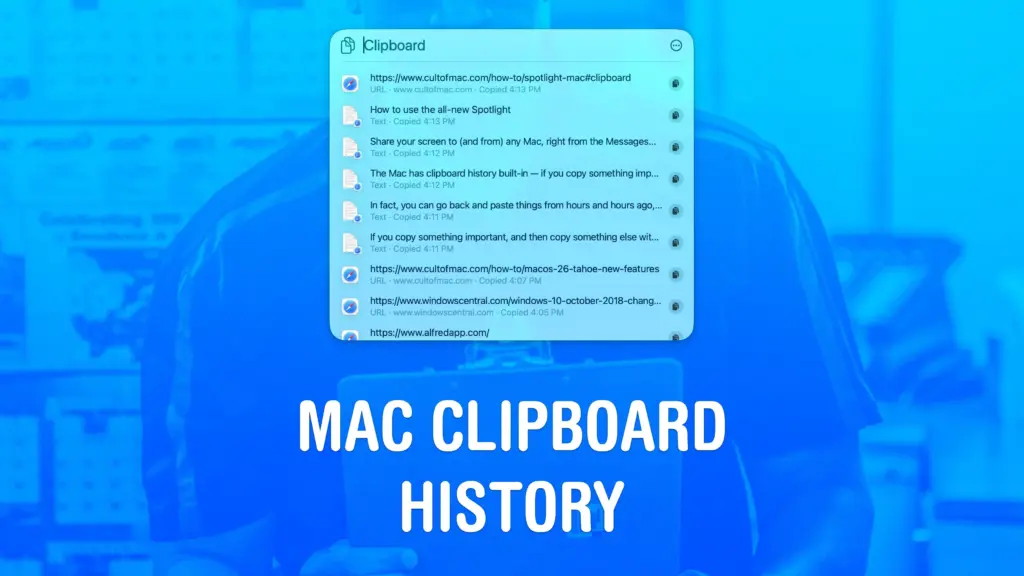
Copy-paste di MacBook sering dianggap sederhana, padahal banyak pengguna baru sadar bahwa papan klip bawaan macOS hanya menyimpan satu data dalam satu waktu. Begitu ada salinan baru, data sebelumnya langsung tergeser, dan kondisi ini sering menghambat pekerjaan yang menuntut perpindahan teks, tautan, atau file secara cepat.
Karena itu, memahami cara melihat dan mengatur clipboard di MacBook bisa membantu menjaga alur kerja tetap rapi. Ada opsi bawaan, shortcut tersembunyi, hingga alat tambahan yang membuat riwayat salinan lebih mudah dipantau dan dipakai ulang.
Melihat isi clipboard terbaru tanpa aplikasi tambahan
MacBook sebenarnya menyediakan cara cepat untuk mengecek data terakhir yang disalin. Fitur ini berguna saat pengguna ingin memastikan isi clipboard sebelum menempelkannya ke dokumen lain.
Langkahnya cukup sederhana. Buka Finder dari dock, pilih menu Edit di bar atas, lalu klik Show Clipboard untuk menampilkan jendela kecil berisi data salinan terakhir.
Cek riwayat lewat Terminal
Bagi pengguna yang nyaman dengan command line, Terminal bisa dipakai untuk melihat salinan terakhir tanpa membuka Finder. Cara ini juga tidak memerlukan aplikasi tambahan.
Buka Terminal lewat Spotlight atau Launchpad, lalu ketik perintah pbpaste. Setelah menekan Enter, teks atau nama file yang baru disalin akan muncul di layar.
Manfaatkan clipboard sekunder yang tersembunyi
MacBook juga disebut memiliki clipboard kedua yang bekerja sendiri di latar belakang. Fitur ini memberi ruang untuk menyimpan dua data sekaligus tanpa membuat salinan pertama tertimpa.
Untuk menggunakannya, blok teks yang ingin dipindahkan lalu tekan Control + K untuk memotongnya. Setelah itu pindahkan kursor ke halaman baru dan tekan Control + Y untuk menempelkan teks yang sudah dipotong.
Pakai Universal Clipboard antarperangkat Apple
Apple menyediakan Universal Clipboard untuk menghubungkan MacBook dengan perangkat lain seperti iPhone. Fitur ini memudahkan pengguna menyalin teks atau tautan di ponsel lalu langsung menempelkannya di laptop.
Agar berjalan, MacBook dan iPhone harus memakai Apple Account yang sama. Bluetooth perlu aktif, dan kedua perangkat harus tersambung ke jaringan Wi-Fi yang sama sebelum proses copy dan paste dilakukan antarperangkat.
Tambah clipboard manager pihak ketiga
Sistem bawaan MacBook tidak dirancang untuk menyimpan riwayat salinan yang banyak. Bahkan, memori salinan akan terhapus setelah laptop restart, sehingga banyak pengguna memilih software khusus seperti Paste atau Unclutter.
Aplikasi semacam ini bekerja sebagai database riwayat salinan. Setelah dipasang dan dijalankan, software akan merekam teks, gambar, atau tautan, lalu menampilkan daftar riwayat lewat shortcut khusus.
Buat kliping teks langsung ke desktop
Ada cara lain untuk menyimpan potongan kalimat panjang tanpa harus memakai Command + C. Metode drag and drop ini cocok untuk riset tulisan atau saat mengumpulkan materi penting di satu tempat.
Caranya, blok baris kalimat atau paragraf yang ingin disimpan dari browser atau dokumen. Lalu klik dan tahan teks tersebut, seret keluar jendela aplikasi, dan lepaskan di desktop hingga terbentuk file kliping baru.
Kosongkan clipboard untuk jaga privasi
Membersihkan memori papan klip penting untuk menjaga keamanan data sensitif seperti password atau nomor rekening. Langkah ini membantu mencegah data penting terbaca atau disalahgunakan jika masih tersimpan di memori laptop.
Cara paling cepat adalah menyalin ruang kosong untuk menimpa data sebelumnya. Opsi lain adalah membuka Terminal dan menjalankan pbcopy < /dev/null, atau melakukan restart agar memori jangka pendek kembali bersih.